Inicio

Manual de usuario

Cómo funciona GalaxIA ERP por dentro.

Cambiarse de sistema con la empresa andando no es fácil. Aquí te mostramos cómo se hace cada operación, paso a paso, y te decimos con claridad qué está listo y qué todavía no, para que decidas antes de probar.

Escribe una palabra para filtrar las secciones.

Capítulo

Empieza aquí

Qué es GalaxIA ERP y para quién es

El sistema de operación diaria de tu pyme: ventas, facturas, inventario, compras, bancos y contabilidad.

GalaxIA ERP es un sistema en línea para pequeñas y medianas empresas de Panamá y Venezuela. Ahí registras lo que pasa cada día en tu negocio: clientes, cotizaciones, pedidos, facturas, cobros, compras a proveedores, inventario, bancos, contabilidad y empleados.

Cada empresa trabaja aislada: sus datos, usuarios y configuración no se mezclan con los de otra. Una misma persona puede tener acceso a varias empresas con un solo usuario y elegir en cuál trabaja.

Al registrarte eliges el país de la empresa. De eso depende la parte fiscal: en Panamá, la DGI, el ITBMS y el RUC con su DV; en Venezuela, el SENIAT, el IVA, el IGTF, el RIF, el número de control y la tasa del BCV. El país no se puede cambiar después.
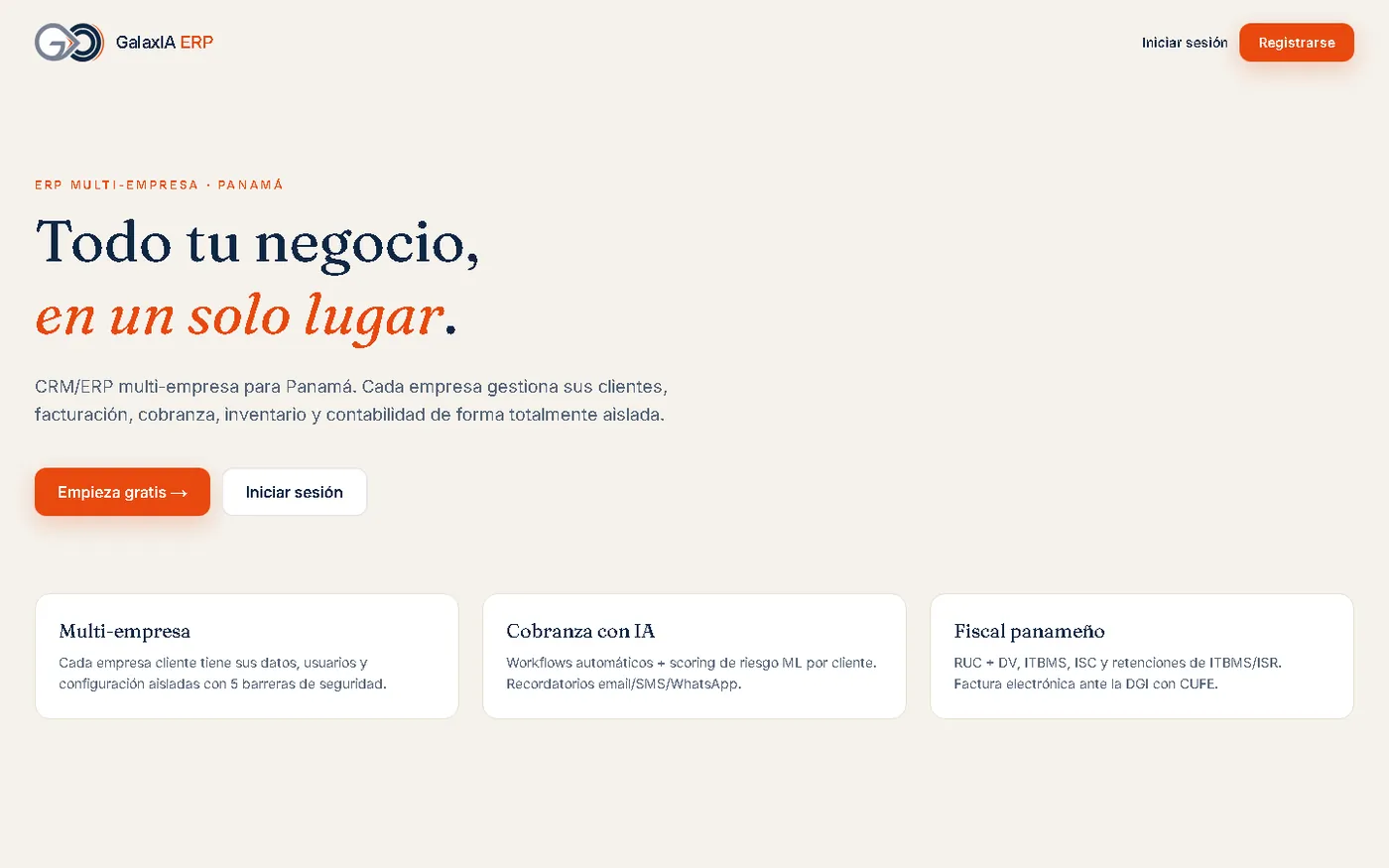
Portada pública de GalaxIA ERP con el título «Todo tu negocio, en un solo lugar» y los botones Empieza gratis e Iniciar sesión
La portada de erp.galaxiaempresarial.com.
Volver arriba

ERP, Empresarial o Combo

Dos sistemas que se pueden usar por separado o conectados.

SistemaEn una frase
GalaxIA ERPLa operación diaria: facturas, inventario, ventas, compras, bancos y contabilidad. Es el que explica este manual.
GalaxIA EmpresarialEl tablero del dueño: caja, gente, contratos, impuestos y decisiones, con una IA que lee tus documentos. Tiene su propio manual en galaxiaempresarial.com/manual.
ComboLos dos conectados. Tu empresa queda creada en ambos y lo que pasa en el ERP (por ejemplo, tu embudo de ventas) se ve en Empresarial. El plan del Combo se paga en Empresarial.

Si llegas al ERP desde Empresarial (Combo), el ERP tiene su propia contraseña. La eliges con el enlace que te da Empresarial.

Qué lee Empresarial de tu ERP (Combo)

Con el Combo, GalaxIA Empresarial consulta algunos datos de tu ERP para que sus agentes (revisores automáticos) te avisen a tiempo. Solo lee: no crea, cambia ni borra nada en el ERP.

Lo que lee del ERPPara qué
Tu inventario: existencias, mínimos y lotes con vencimientoLos agentes Inventory y Operations te avisan de productos agotados, stock bajo, inventario que no se mueve y lotes por vencer. Big Data guarda cada día el valor de tu inventario.
Tus ventas por artículoPara saber cuántos días de venta te quedan de cada producto y cuáles son los que más vendes.
Tus órdenes de compra y lo recibidoPurchasing propone qué reponer y a qué proveedor; Supplier mide si tus proveedores entregan a tiempo y completo.
Tu embudo de ventas (CRM)Se ve en Empresarial, y el agente Sales sugiere a quién llamar hoy.

Si Purchasing propone una compra y alguien la aprueba en Empresarial, la orden la emite una persona aquí, en el ERP: Empresarial no crea órdenes. Si tienes solo el ERP (sin Combo), no se comparte nada con Empresarial.

Volver arriba

El mapa de la pantalla

La barra de arriba agrupa todo en ocho áreas; a la derecha, soporte y tu usuario.

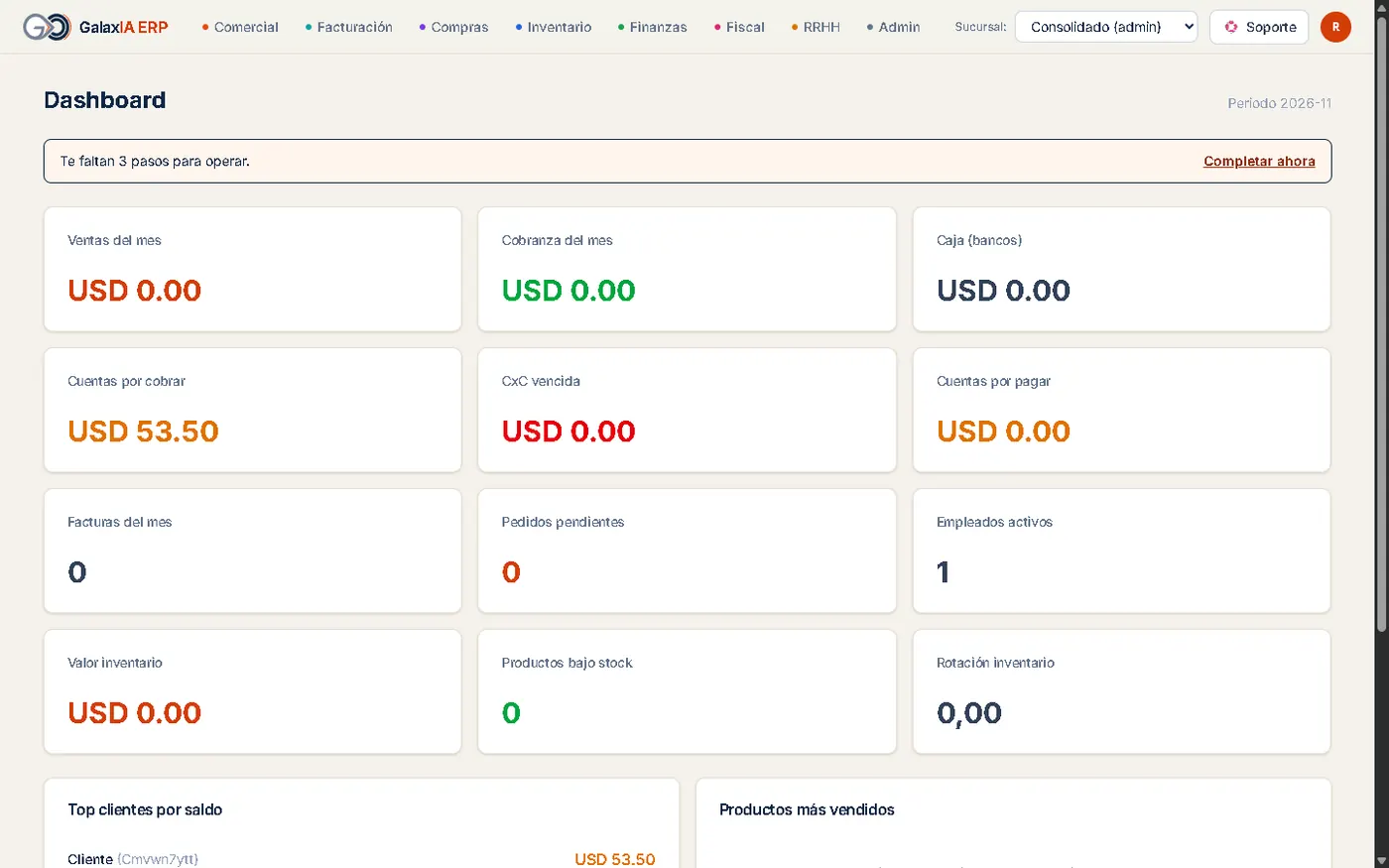
Al entrar llegas al tablero de tu empresa. Arriba hay una barra con ocho áreas; cada una abre un panel con sus pantallas.

ÁreaQué encuentras
ComercialClientes, Oportunidades, Artículos y sus catálogos (categorías, marcas, unidades, listas de precios), Servicios, Pedidos, Cotizaciones, POS, Vendedores, metas y comisiones.
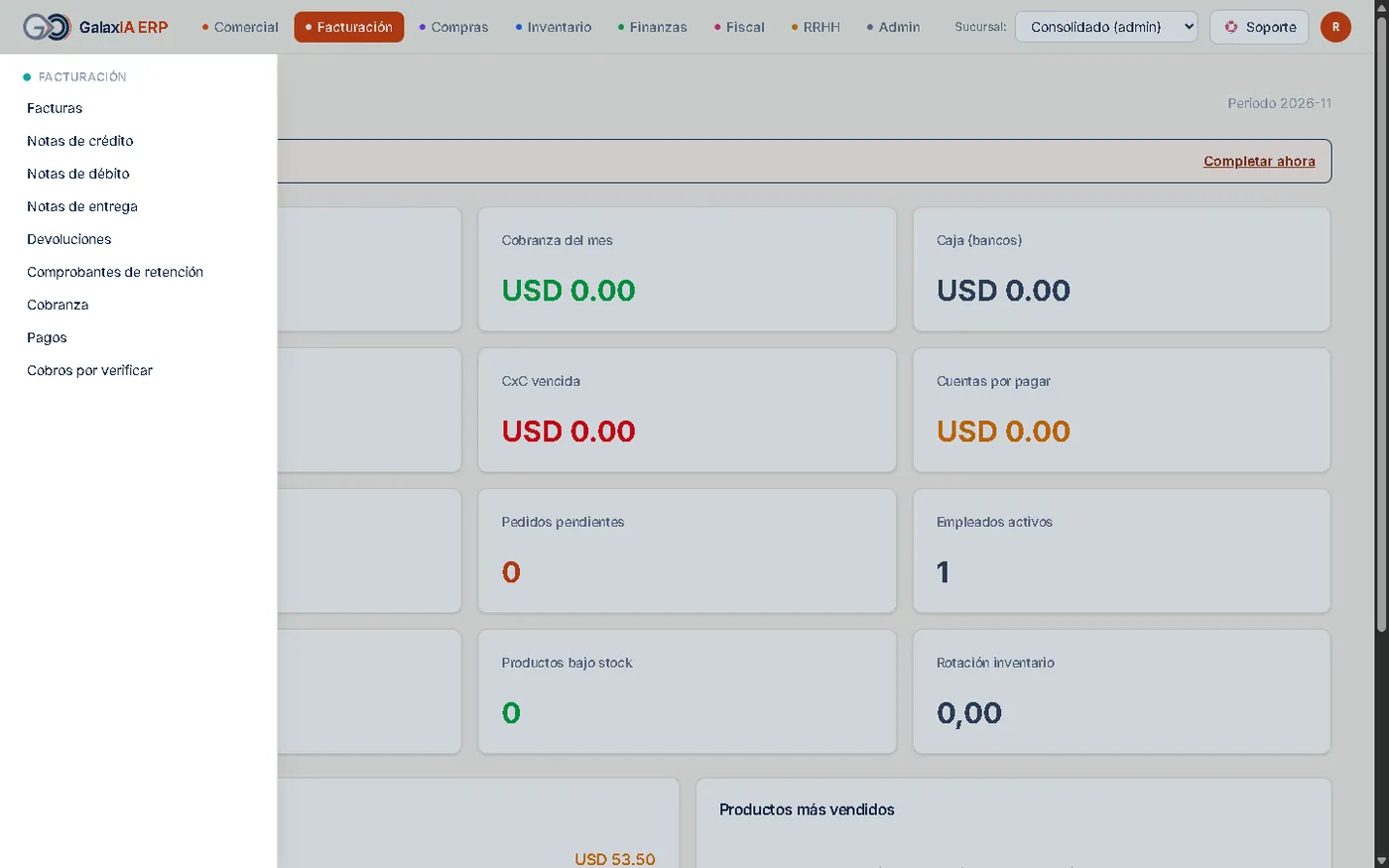
FacturaciónFacturas, notas de crédito, notas de débito, notas de entrega, devoluciones, comprobantes de retención, Cobranza y Pagos (cobros).
ComprasProveedores, órdenes de compra, cuentas por pagar y Captura IA de documentos.
InventarioExistencias, almacenes, transferencias, ajustes, conteo físico y sugerencias de reorden.
FinanzasBancos, caja chica, contabilidad y reportes financieros.
FiscalReportes fiscales y DGI (Panamá); Libro de Ventas y Libro de Compras (solo Venezuela).
RRHHEmpleados, cargos, departamentos, asistencia, ausencias, nómina y recibos, horas extra, Nómina PA, liquidación, pasivo laboral y beneficios.
AdminPrimeros pasos, tareas, usuarios, roles, sucursales, establecimientos, configuración, integraciones, importador, Activar mi plan y Exportar datos.

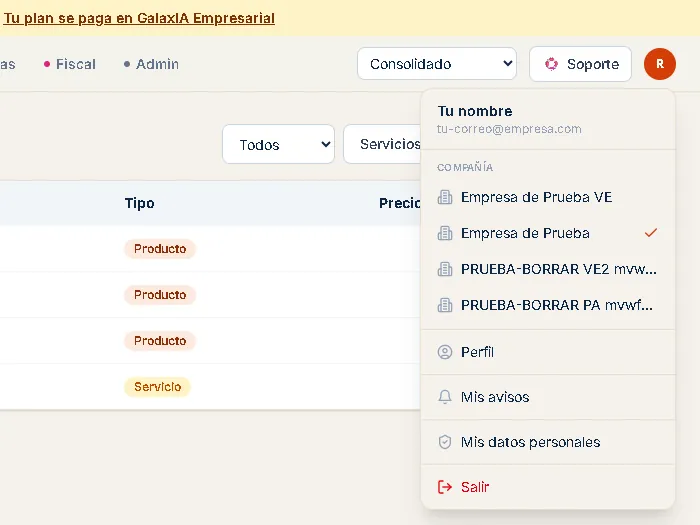
A la derecha de la barra están el selector de sucursal, el botón Soporte (para reportar un problema) y el círculo con tu inicial: tu menú de usuario. Ahí cambias de empresa (si tienes varias), entras a la configuración de la empresa, a Mis avisos, a Mis datos personales y cierras sesión con Salir.

Tablero del ERP con la barra de ocho áreas arriba y los indicadores del mes: ventas, cobranza, caja, cuentas por cobrar y por pagar, facturas, inventario y empleados
El tablero de una empresa de prueba de Panamá recién configurada: casi todo en cero.
Menú del área Facturación abierto con Facturas, Notas de crédito, de débito y de entrega, Devoluciones, Comprobantes de retención, Cobranza, Pagos y Cobros por verificar
Al tocar un área se abre su menú a la izquierda.

Las pantallas y el menú se adaptan al país de tu empresa: en Venezuela verás IVA, SENIAT, RIF y bolívares; en Panamá, ITBMS, DGI, RUC + DV y dólares o balboas. Las pantallas solo de Panamá (DGI, Nómina PA, Formulario 430) no salen en el menú de una empresa venezolana.

Volver arriba

Qué está listo y qué llega próximamente

Antes de cambiarte, conoce con claridad lo que hoy hace el sistema y lo que todavía no.

Preferimos que lo sepas ahora y no a mitad de mes. Esta tabla resume el estado de cada parte; en cada capítulo lo explicamos con más detalle.

ParteHoy
Clientes, proveedores, artículos, almacenesListo.
Cotizaciones, pedidos, notas de entrega, devolucionesListo.
Factura en forma libre (Panamá y Venezuela con talonarios)Listo.
Factura electrónica ante la DGI (Panamá)Próximamente. La pantalla de configuración existe; la emisión se activa cuando conectemos el proveedor autorizado (PAC).
Factura digital del SENIAT (Venezuela)Próximamente. El SENIAT prevé publicar su sistema en diciembre de 2026.
Máquina fiscalPróximamente. La cola y los cierres Z están listos, pero todavía no imprime en una impresora real: falta el protocolo del fabricante.
Cobros a clientesListo. Quedan pendientes de verificación hasta que otra persona los aprueba en Facturación → Cobros por verificar; al aprobarlos rebajan las facturas.
Cuentas por pagar y pagos a proveedoresListo. Nacen de una orden de compra recibida, de la Captura IA, de una importación o a mano; en Venezuela el pago puede ir en bolívares con la tasa del BCV.
Inventario (ajustes, conteos, transferencias, kardex)Listo. El kardex muestra además el saldo en la moneda base de tu empresa.
Conciliación bancariaListo: importas el estado de cuenta (CSV o Excel), emparejas con los asientos, ajustas comisiones e intereses y cierras cuando cuadra. También para cuentas en divisa.
Punto de venta (POS)Listo: crear cajas, abrir turno, vender con carrito y cobro (en Venezuela en bolívares o divisas, con IGTF), emitir la factura según tu modo de facturación y cerrar con arqueo. El precio sale siempre del catálogo.
ContabilidadPlan de cuentas, asientos manuales y automáticos, confirmar asientos, cierre del periodo y reportes. Un periodo cerrado todavía no se reabre desde la pantalla.
Libros de Ventas y de Compras, retenciones de IVA, IGTF, tasa BCV (Venezuela)Listo.
Formulario 430 (Panamá)Pre-llenado en pantalla. El archivo para e-Tax 2.0 llega con el PAC.
Nómina de PanamáCrear el periodo (quincenal, mensual o semanal), cálculo de recibos, décimo tercer mes, planilla SIPE en CSV y liquidación. Las fórmulas están pendientes de validación por un contador.
Nómina de VenezuelaPróximamente. Hoy solo existe la configuración legal (IVSS, FAOV, INCES, ISLR, utilidades...). El cálculo se escribe cuando el contador confirme los valores.
Embudo de oportunidades (CRM)Listo.
Asistente «Primeros pasos» e importación desde Excel/CSVListo.
Avisos por correo o TelegramListo. Los canales se eligen en GalaxIA Empresarial (ver «Mis avisos»). Por WhatsApp, próximamente: mientras tanto llegan por correo.
Exportar los datos de tu empresaListo, en Excel (una hoja por tabla principal) y en JSON comprimido (todas las tablas).
Volver arriba

Capítulo

Primeros pasos

Crear tu cuenta y empezar la prueba gratis

Sin tarjeta: tus datos, los de tu empresa, el país y dos casillas de privacidad.

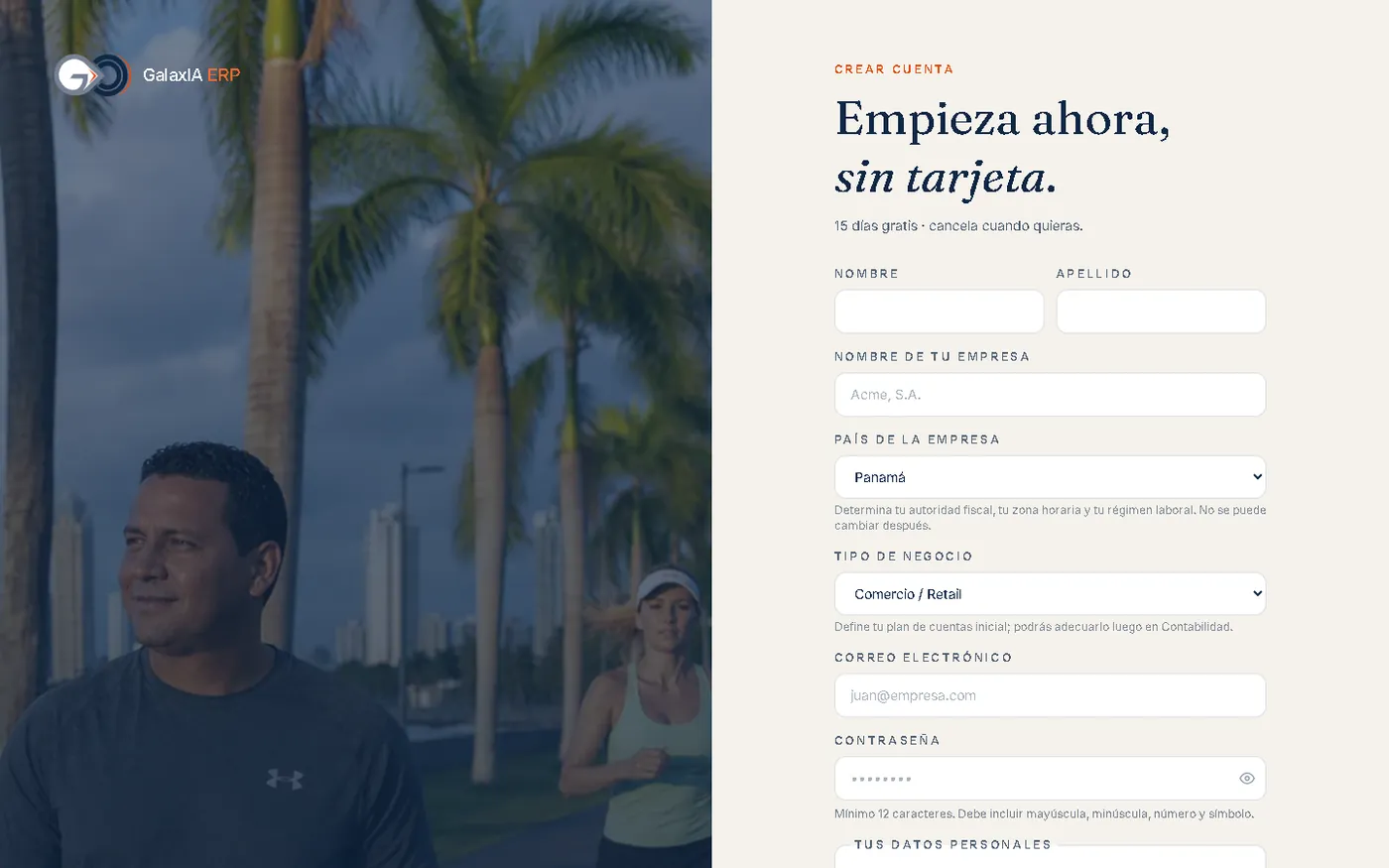
  1. Entra a erp.galaxiaempresarial.com y toca Empieza gratis o Registrarse.
  2. Escribe tu nombre, tu apellido y el nombre de tu empresa.
  3. Elige el país de la empresa (Panamá o Venezuela). Piénsalo bien: define tu autoridad fiscal, tu zona horaria y tu régimen laboral, y no se puede cambiar después.
  4. Elige el tipo de negocio (comercio, servicios, manufactura, restaurante, servicios profesionales, construcción u otro). Con eso te damos un plan de cuentas inicial que tu contador puede ajustar.
  5. Escribe tu correo y una contraseña de al menos 12 caracteres, con mayúscula, minúscula, número y símbolo.
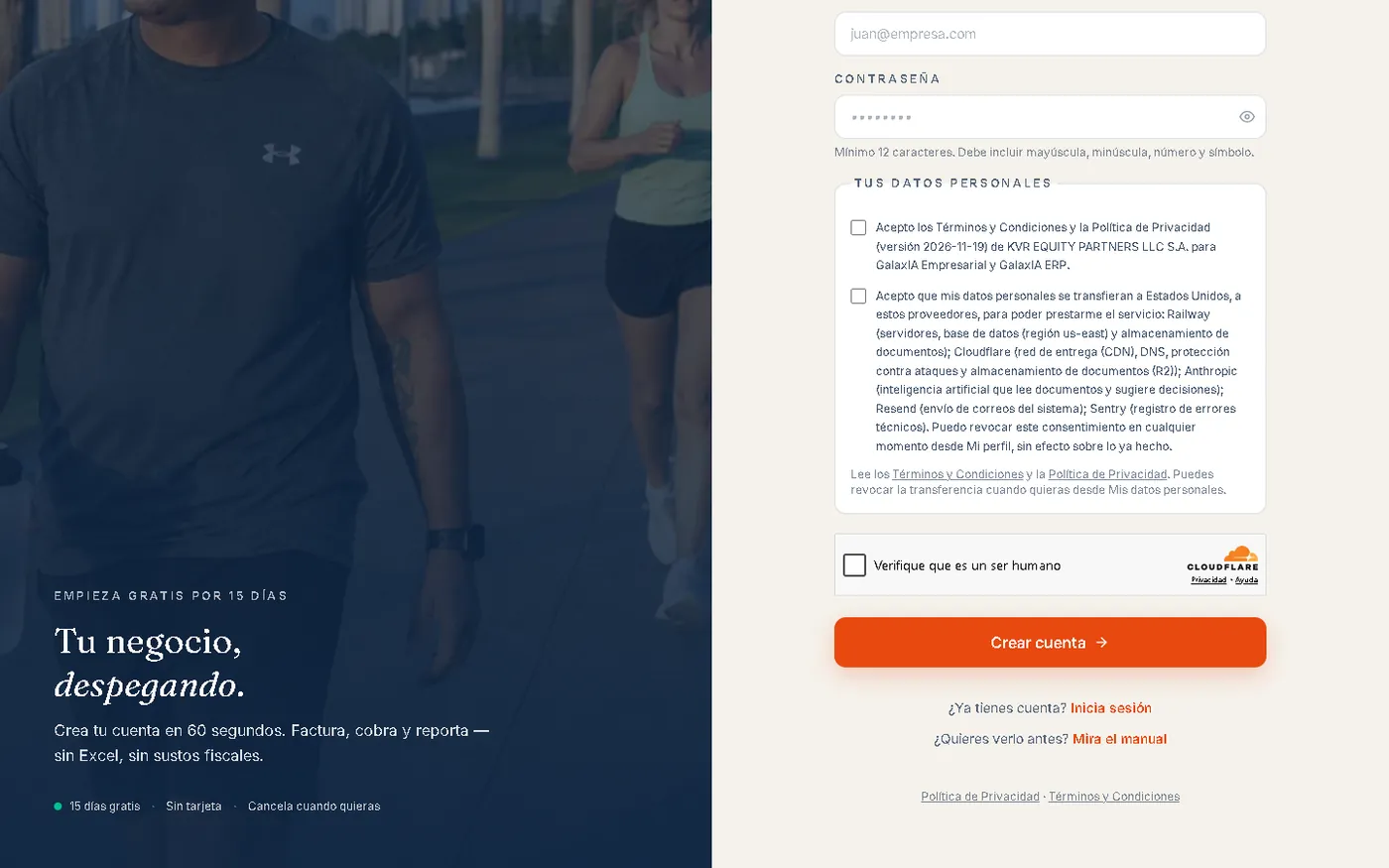
  6. Marca las dos casillas de privacidad (ver la sección siguiente).
  7. Completa la casilla «Verifica que eres una persona» (ver la sección «La casilla Verifica que eres una persona») y toca Crear cuenta.
Pantalla de registro: nombre, apellido, nombre de la empresa, país, tipo de negocio, correo y contraseña
Pantalla de registro (parte de arriba).
Parte de abajo del registro: contraseña, las dos casillas de Tus datos personales, la casilla de Cloudflare «Verifique que es un ser humano» y el botón Crear cuenta
Pantalla de registro (parte de abajo): antes de Crear cuenta está la casilla de verificación de Cloudflare.

Durante tu prueba gratis tienes el sistema completo y no te pedimos tarjeta. Cuando quieras seguir, activas tu plan desde Admin → Activar mi plan (ver «Activar tu plan y pagar»).

El botón «Continuar con Google» todavía no funciona y «Continuar con Apple» llega próximamente. Regístrate con tu correo.

Volver arriba

Tu consentimiento de privacidad

Dos casillas al registrarte; si te falta alguna, el sistema te las pide en una ventana.

Para crear la cuenta te pedimos dos aceptaciones, que empiezan sin marcar: los Términos y la Política de Privacidad de GalaxIA Empresarial y GalaxIA ERP, y la transferencia de tus datos a Estados Unidos, donde están los proveedores que usamos (Railway, Cloudflare, Anthropic, Resend y Sentry).

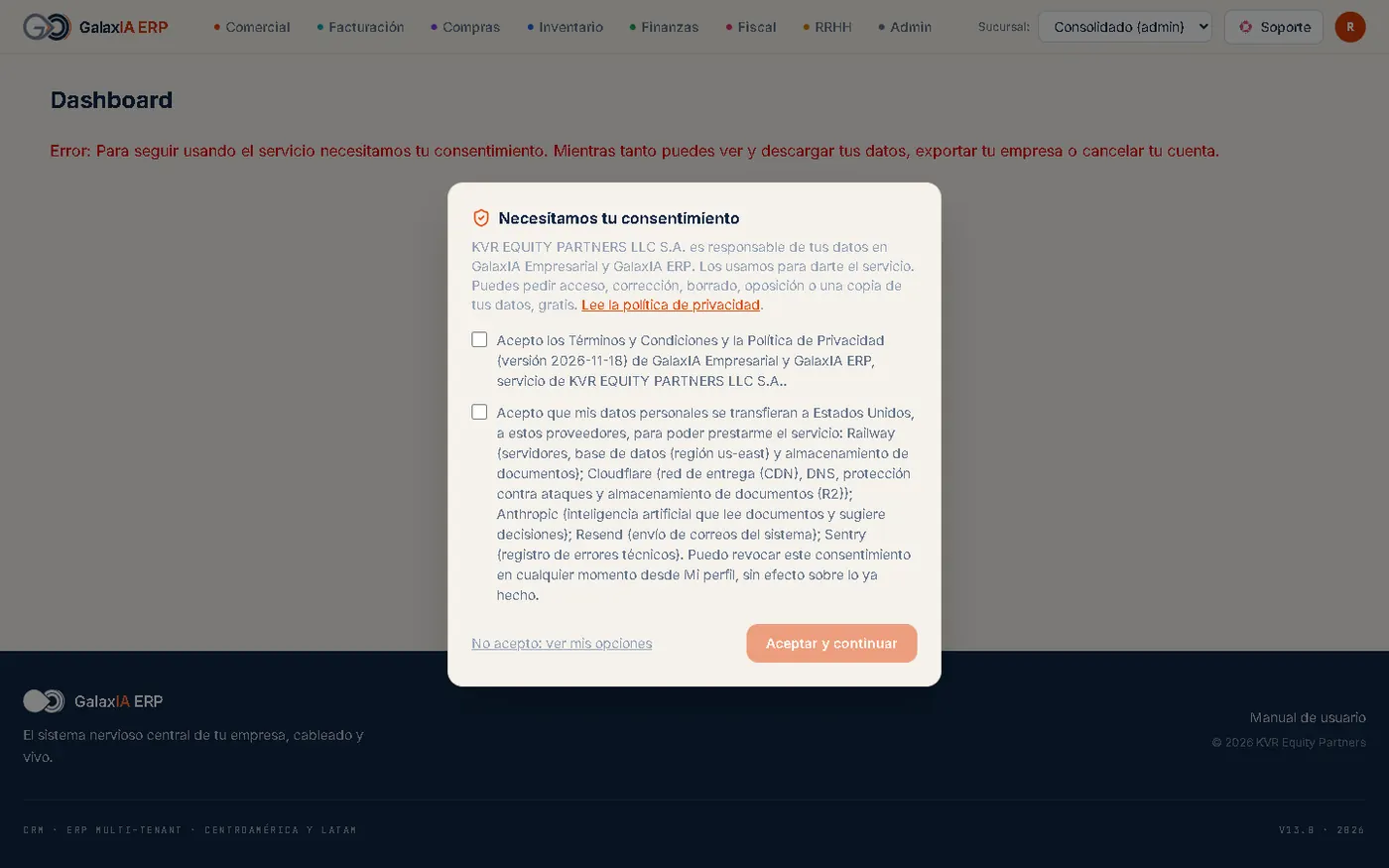
Si ya tenías cuenta, te invitaron o llegaste desde Empresarial, verás una ventana «Necesitamos tu consentimiento» la primera vez que entres. Marca las casillas y toca Aceptar y continuar. Si no quieres aceptar, toca No acepto: ver mis opciones y llegas a Mis datos personales.
Ventana «Necesitamos tu consentimiento» con las dos casillas, el enlace No acepto: ver mis opciones y el botón Aceptar y continuar
Mientras no marques las dos casillas, el botón Aceptar y continuar sigue apagado.

Puedes revocar la transferencia internacional cuando quieras desde Mis datos personales. Al revocarla, tu cuenta queda limitada a esa página, a exportar los datos de la empresa y a pedir la cancelación.

Los Términos y Condiciones prohíben copiar o distribuir el software, descompilarlo o intentar sacar su código, y extraer datos del sistema con robots o programas automáticos. Eso no limita tus datos: siempre puedes exportar los datos de tu empresa y usarlos como quieras (How-To 14 «Exportar tus datos»).

Volver arriba

Entrar al sistema

Correo y contraseña; si tienes varias empresas, eliges a cuál entrar.

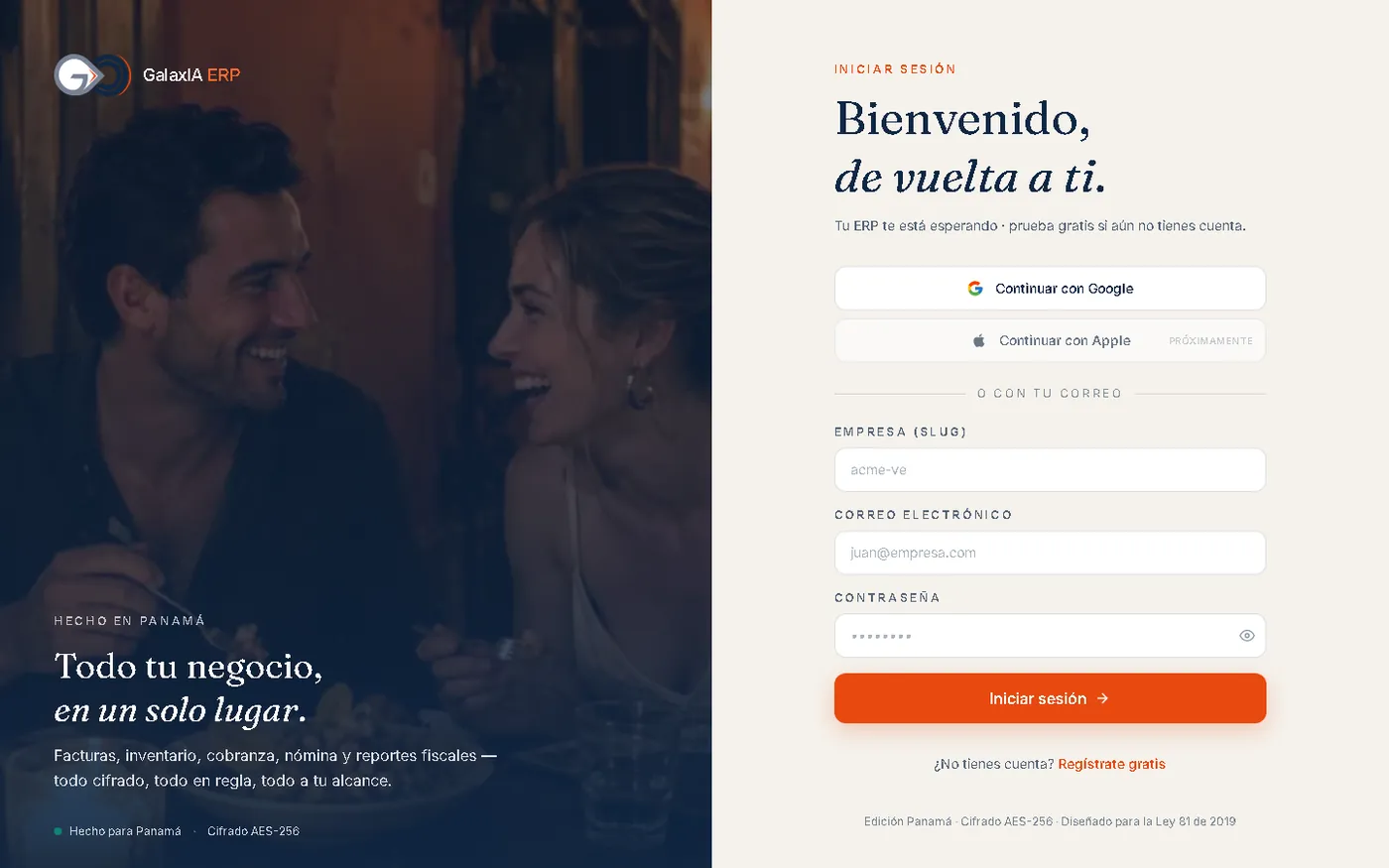
  1. Entra a erp.galaxiaempresarial.com/login.
  2. El campo Empresa (slug) es opcional: puedes dejarlo vacío.
  3. Escribe tu correo y tu contraseña y toca Iniciar sesión.
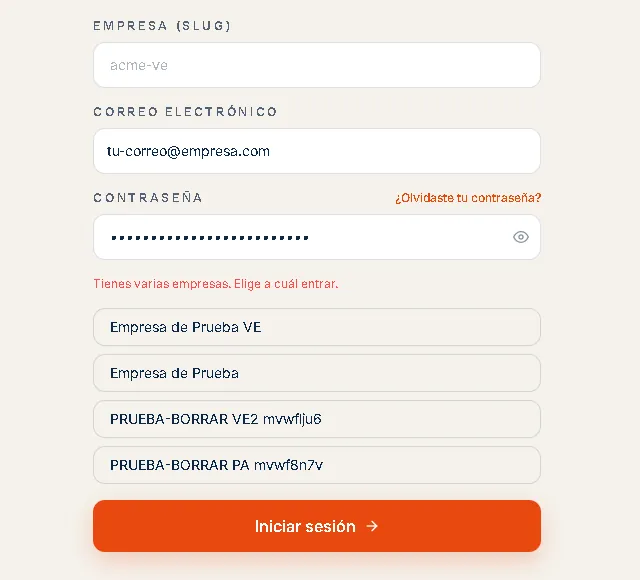
  4. Si tienes varias empresas, aparece la lista: toca la empresa en la que vas a trabajar.
  5. Si activaste el segundo factor, escribe el código de 6 dígitos de tu aplicación y toca Confirmar código.
Pantalla de entrada con los campos Empresa (slug), correo y contraseña y el botón Iniciar sesión
Pantalla de entrada.
Pantalla de entrada con el aviso «Tienes varias empresas. Elige a cuál entrar.» y la lista de empresas
Si tienes varias empresas, eliges a cuál entrar (el correo está tapado).
Menú de usuario abierto con la lista de empresas, Perfil, Mis avisos, Mis datos personales y Salir
Ya dentro, cambias de empresa desde el menú de usuario. Ahí también están Perfil, Mis avisos y Mis datos personales (el nombre y el correo están tapados).

¿Olvidaste tu contraseña? Toca ¿Olvidaste tu contraseña? debajo del botón de entrar, escribe tu correo y te llegará un enlace para crear una nueva.

Si te equivocas de contraseña varias veces seguidas, en el siguiente intento aparece la casilla «Verifica que eres una persona». Complétala y vuelve a entrar (ver la sección siguiente).

Te recomendamos activar el segundo factor en Admin → Configuración → Seguridad: tocas Activar, escaneas el código QR con tu aplicación (Google Authenticator, Microsoft Authenticator u otra) y escribes el código para confirmar.

Volver arriba

La casilla «Verifica que eres una persona»

Una comprobación rápida contra robots: cuándo aparece y qué hacer si no carga.

Para que nadie cree cuentas falsas ni pruebe contraseñas con programas automáticos, algunos formularios muestran una casilla «Verifica que eres una persona». La pone Cloudflare, el servicio que protege el sitio. Casi siempre basta con esperar un segundo o tocar la casilla. Cloudflare la muestra con su propio texto, por ejemplo «Verifique que es un ser humano».

Dónde aparece

  • Al crear tu cuenta.
  • Al recuperar tu contraseña.
  • Al aceptar una invitación y elegir tu contraseña.
  • En el portal de clientes, al pedir el enlace para entrar.
  • Al iniciar sesión, solo después de varios intentos fallidos seguidos. Si escribes bien tu contraseña, no la verás.
  • También la pide la entrada directa del panel interno de nuestro equipo.

Si la casilla no carga o da error

  1. Recarga la página y vuelve a intentarlo.
  2. Desactiva un momento los bloqueadores de anuncios o extensiones de privacidad para este sitio.
  3. Prueba con otro navegador (Chrome, Edge, Safari o Firefox) o desde el teléfono.
  4. Si sigue sin funcionar, espera unos 15 minutos y vuelve a probar, o escríbenos a soporte@galaxiaempresarial.com.
Volver arriba

El asistente «Primeros pasos»

Doce pasos guiados para dejar tu empresa lista para operar. Puedes guardar a medias y volver.

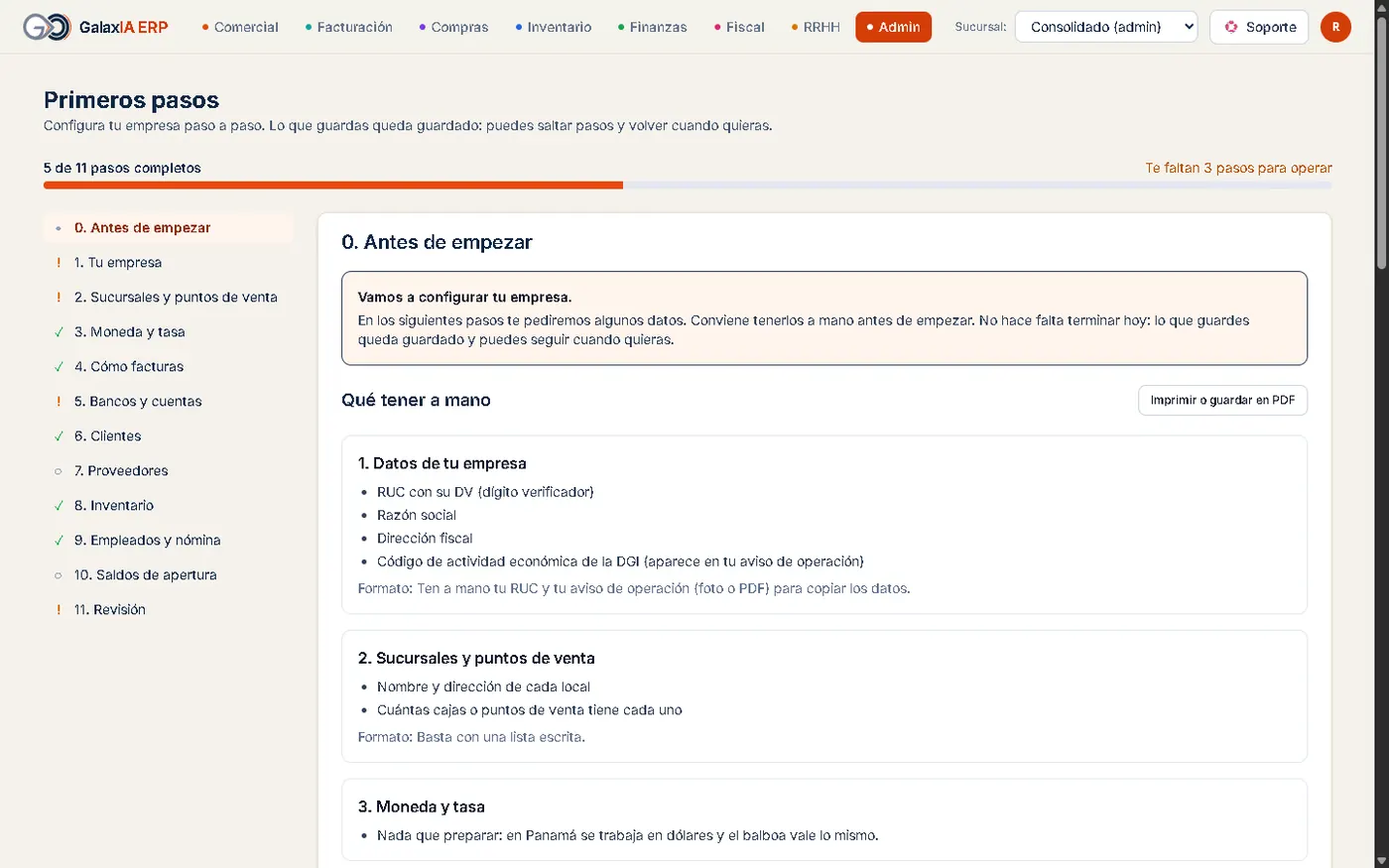
La primera vez que entras con una empresa nueva, el sistema te lleva al asistente. Después lo encuentras en Admin → Primeros pasos. Mientras no termines, el tablero muestra un aviso discreto: «Te faltan N pasos para operar». Nunca te bloquea: puedes saltar pasos y volver cuando quieras.

El estado de cada paso sale de tus datos reales, no de casillas que alguien marca. Por ejemplo, el paso de bancos queda completo cuando existe al menos una cuenta bancaria.

PasoQué hacesPanamá / Venezuela
0. Antes de empezarVes qué datos tener a mano y en qué formato. Puedes imprimirlo o guardarlo en PDF.La lista cambia según el país.
1. Tu empresaIdentidad fiscal: razón social, documento fiscal, dirección y actividad.PA: RUC + DV y actividad DGI. VE: RIF válido.
2. Sucursales y puntos de ventaTus locales y sus puntos de emisión.PA: sucursal y establecimiento.
3. Moneda y tasaMoneda de la empresa y, en Venezuela, la tasa.PA: dólar o balboa. VE: tasa BCV de no más de 5 días (el sistema la carga solo).
4. Cómo facturasEliges el modo de facturación y, si vendes en caja, el descuento máximo que el cajero da sin permiso (10 % si no lo cambias). Cambiar ese descuento pide el permiso «POS: aprobar».PA: forma libre, electrónica o máquina fiscal. VE: forma libre con talonario, máquina fiscal; la digital del SENIAT aún no existe.
5. Bancos y cuentasTus cuentas bancarias, a mano o importadas. Si operas solo con efectivo, el paso queda hecho igual.Igual en ambos.
6. ClientesAlta rápida o importación, con saldos pendientes.RUC o RIF según el país.
7. ProveedoresAlta rápida o importación, con lo que les debes.Igual.
8. InventarioAlmacén, productos y existencias iniciales con su costo.Igual.
9. Empleados y nóminaEmpleados, beneficios y parámetros legales.VE: se muestran los mínimos de ley que se usan por defecto.
10. Saldos de aperturaEl balance con el que empiezas.Igual.
11. RevisiónCuánto cargaste y qué falta. Al final, Empezar a operar.
Asistente «Primeros pasos» con la barra de progreso, la lista de once pasos a la izquierda y el paso 0 «Antes de empezar» abierto
El asistente: a la izquierda los pasos con su estado, a la derecha el paso abierto.

Solo quien administra la empresa puede ver el asistente e importar datos. Si eres de otro rol y no lo ves, pídeselo a esa persona.

Volver arriba

Paso 0: qué datos tener a mano

La lista de datos y formatos que te pedirá el asistente, con sus plantillas.

QuéDatosFormato
Tu empresaPA: RUC con DV, razón social, dirección fiscal, código de actividad de la DGI (está en tu aviso de operación). VE: RIF (por ejemplo J-12345678-9), razón social, dirección fiscal y actividad.Foto o PDF de tu RUC/aviso de operación o de tu RIF.
SucursalesNombre y dirección de cada local y cuántas cajas tiene.Una lista escrita.
Moneda y tasaPA: nada que preparar. VE: en qué moneda llevas tu contabilidad.VE: la tasa del BCV la carga el sistema cada hora en días hábiles.
Cómo facturasPA: tu proveedor de factura electrónica (PAC) y sus datos de conexión, o la marca, modelo y serial de tu máquina fiscal. VE: imprenta autorizada (nombre, RIF, providencia y rango de números de control), máquina fiscal, y si el SENIAT te designó agente de retención de IVA.Tal como aparecen en tus documentos.
BancosBanco, tipo y número de cuenta, titular, saldo el día que empiezas.Tu último estado de cuenta. Plantilla: Cuentas bancarias.
Clientes y proveedoresRUC/RIF o cédula, nombre, teléfono y correo, saldo pendiente.Excel o CSV. Plantillas: Clientes, Saldos de clientes, Proveedores, Saldos de proveedores.
InventarioCódigo, descripción, unidad, existencias y costo.Excel o CSV. Plantillas: Productos, Existencias iniciales.
EmpleadosCédula, nombre, cargo, salario, fecha de ingreso y los beneficios que das.Excel o CSV. Plantilla: Empleados.
Saldos contablesEl balance de apertura de tu contador: cuenta, debe y haber.Excel. Plantilla: Balance de apertura.

Cada grupo tiene su botón Descargar plantilla. Las plantillas son archivos de Excel (.xlsx) con una ayuda en español para cada columna. La fila 1 son los encabezados; tus datos empiezan en la fila 2.

Paso 0 «Antes de empezar» con la lista «Qué tener a mano» y el botón Imprimir o guardar en PDF
El paso 0 en una empresa de prueba de Panamá: la lista cambia según el país.
Volver arriba

Capítulo

Comercial: clientes, artículos y ventas

Clientes

La ficha de cada cliente con su saldo, estado de cuenta, historial y línea de tiempo.

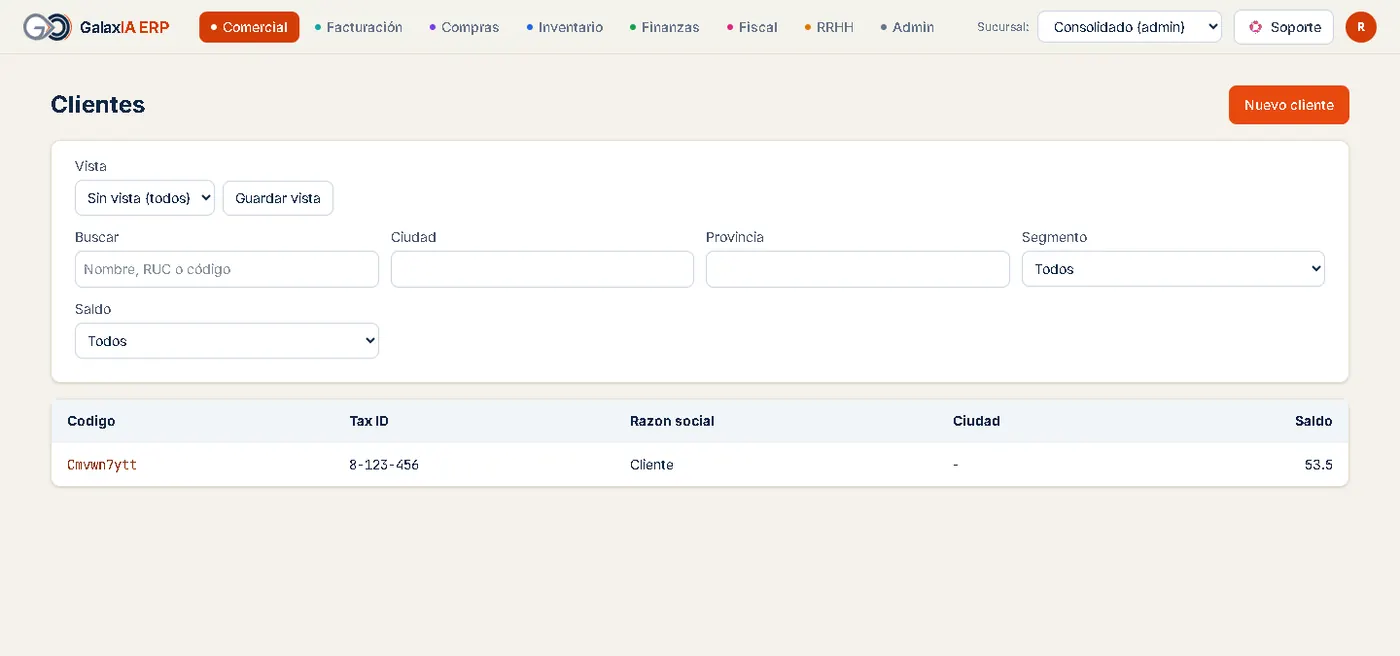
En Comercial → Clientes ves la lista y entras a cada ficha. Desde la ficha consultas el estado de cuenta, el historial de documentos y la línea de tiempo (todo lo que pasó con ese cliente).

Lista de clientes con los filtros Vista, Buscar, Ciudad, Provincia, Segmento y Saldo, y el botón Nuevo cliente
La lista de clientes con sus filtros.
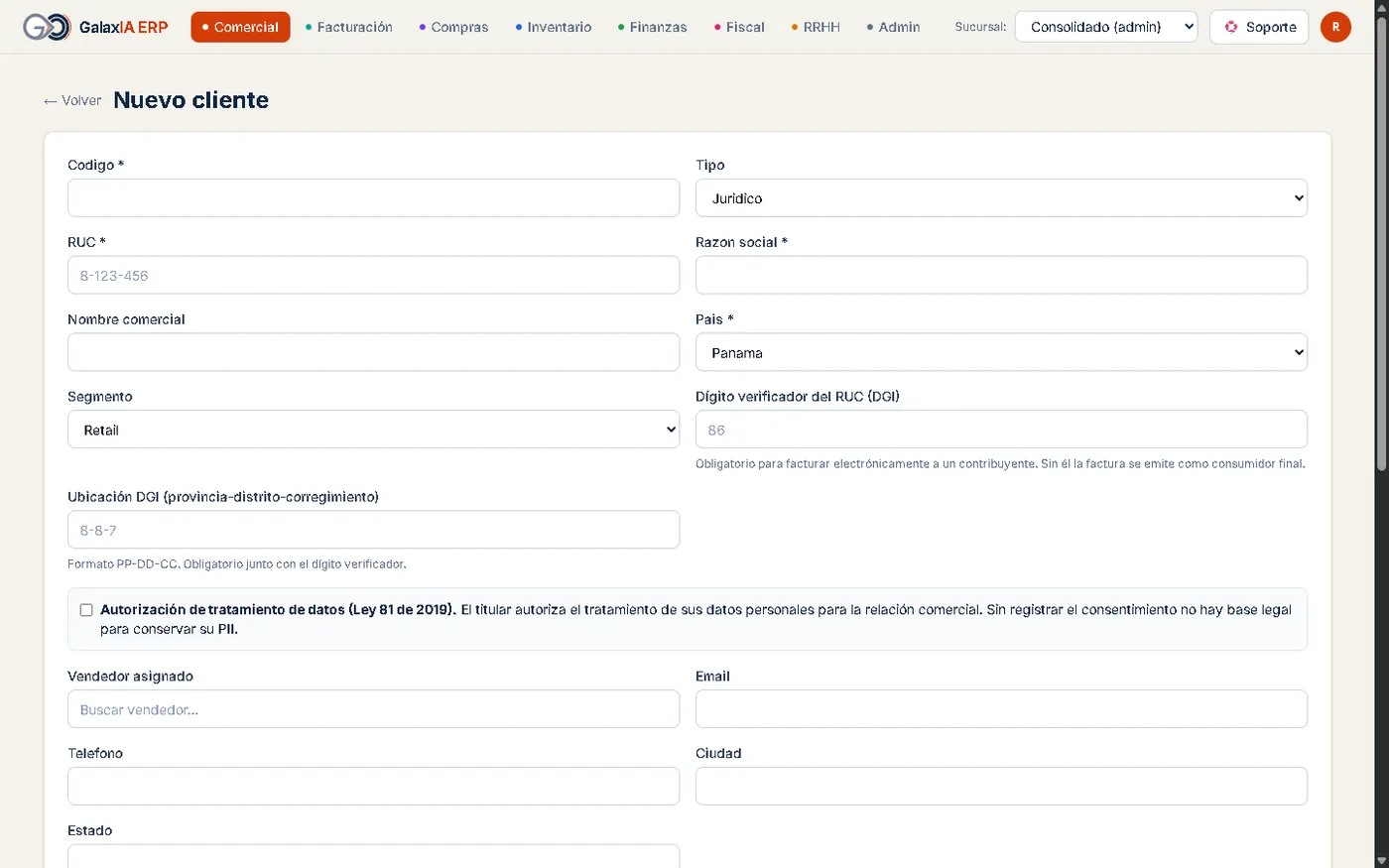
Formulario «Nuevo cliente» vacío con código, tipo, RUC, razón social, país, segmento, dígito verificador y ubicación DGI
El formulario «Nuevo cliente» de una empresa de prueba de Panamá.
  • Panamá: el cliente lleva RUC, el dígito verificador (DV) y la ubicación DGI (provincia-distrito-corregimiento). Sin DV ni ubicación, la factura electrónica sale como consumidor final. Si la DGI designó al cliente agente de retención, marca la casilla: la factura calculará la retención del 50 % del ITBMS.
  • Venezuela: el cliente lleva RIF.

Paso a paso: How-To 1 «Crear un cliente y un artículo».

Volver arriba

Artículos, servicios y catálogos

Productos y servicios con su SKU, precio, costo y existencia mínima.

En Comercial → Artículos registras lo que vendes. Cada artículo es Producto (lleva existencias) o Servicio. Desde su detalle ves el kardex valorizado (entradas, salidas y costo).

Los catálogos de apoyo están en el mismo menú: Categorías, Marcas, Unidades de medida y Listas de precios. En Servicios puedes guardar la «receta» de insumos que consume cada servicio.

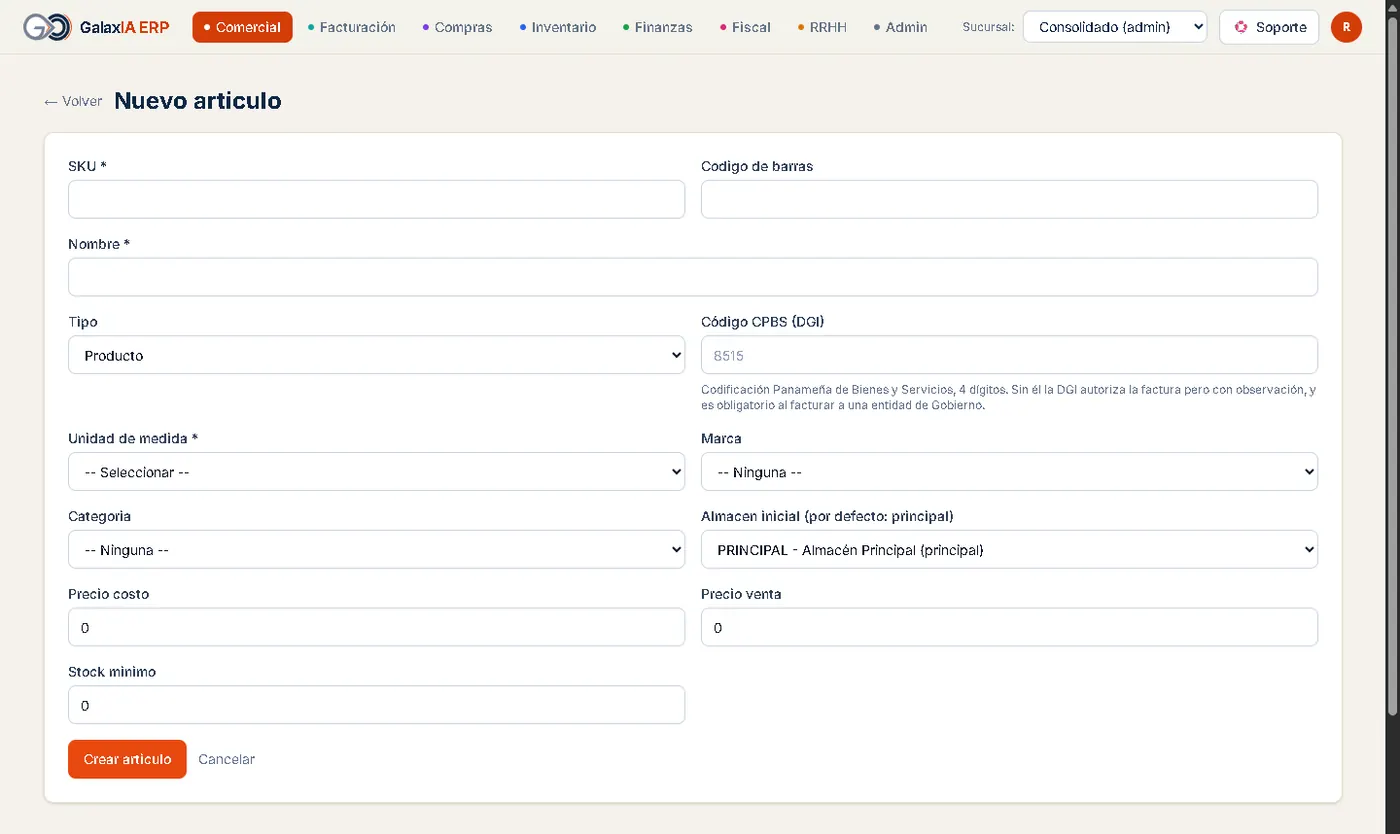
Formulario «Nuevo artículo» vacío con SKU, código de barras, nombre, tipo, código CPBS, unidad, marca, categoría, almacén, precios y stock mínimo
El formulario «Nuevo artículo». El código CPBS solo sale en Panamá.

Hoy cada renglón de una factura usa la tasa general del impuesto de tu país. Marcar un artículo como exento o con otra tasa desde la pantalla llega próximamente.

Volver arriba

Cotizaciones y pedidos

De la propuesta al cliente a la factura, sin volver a escribir los renglones.

Una cotización pasa por los estados Borrador, Enviada, Aceptada, Rechazada o Vencida. Cuando el cliente acepta, la conviertes en pedido. El pedido avanza Pendiente → Confirmado → Cargado → Procesando → Enviado → Entregado → Pagado, y desde él emites la factura.

Paso a paso: How-To 3 «Cotización → pedido → factura».

En Venezuela, la moneda de cotizaciones y pedidos todavía no ofrece bolívares (sí la factura). Cotiza en dólares y factura en la moneda que corresponda.

Volver arriba

Oportunidades (embudo de ventas)

Tus negocios en curso, por etapa, en tablero o en lista.

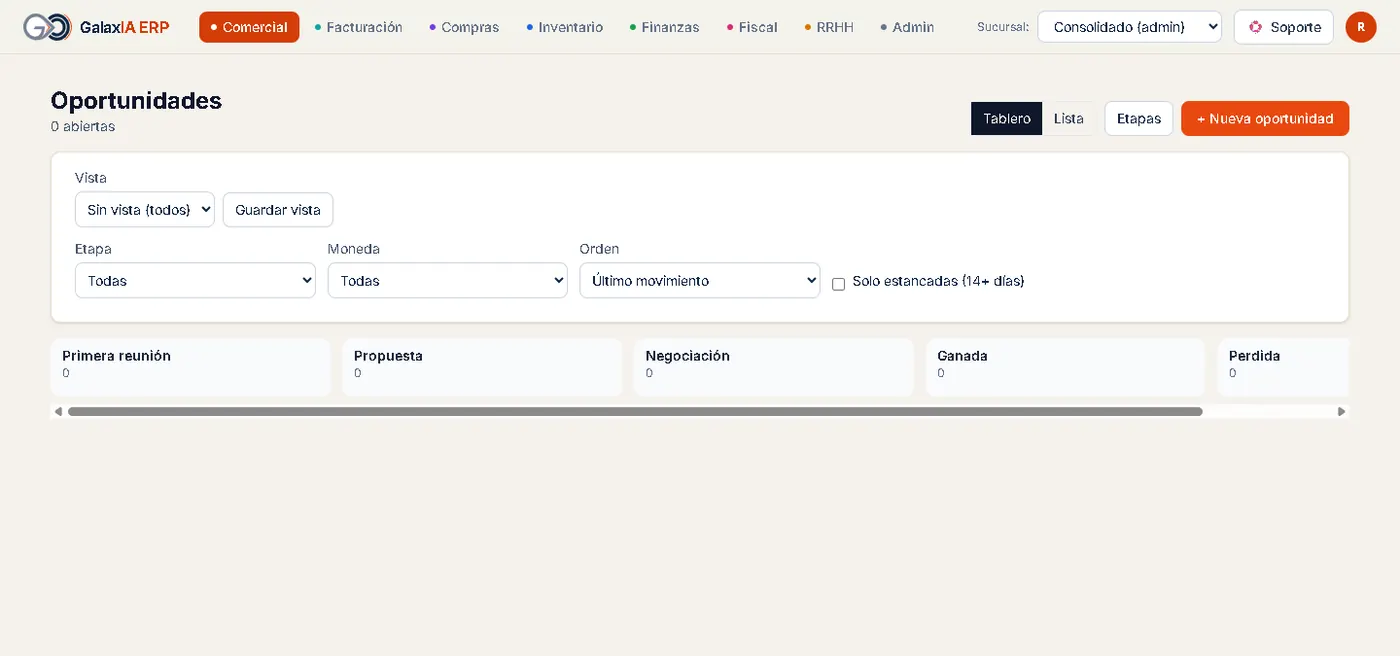
En Comercial → Oportunidades sigues cada negocio desde la primera reunión hasta que se gana o se pierde. Arriba ves cuántas hay abiertas y cuántas llevan 14 días o más sin movimiento.

Tablero de oportunidades con filtros y las columnas Primera reunión, Propuesta, Negociación, Ganada y Perdida, todas vacías
El embudo todavía vacío, con sus cinco columnas.

Paso a paso: How-To 11 «Usar el embudo de oportunidades».

Volver arriba

Punto de venta (POS)

Venta rápida de mostrador: abre tu turno, vende con carrito y cobro, y cierra con arqueo de caja.

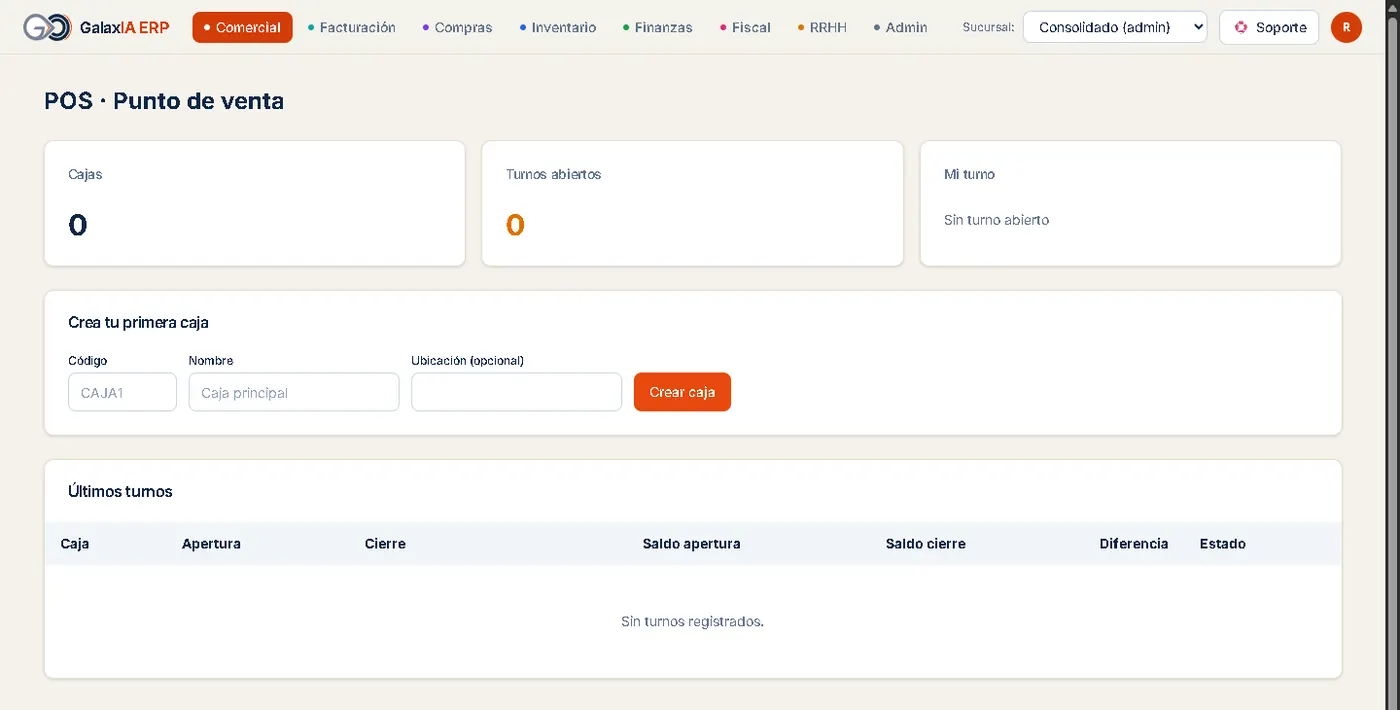
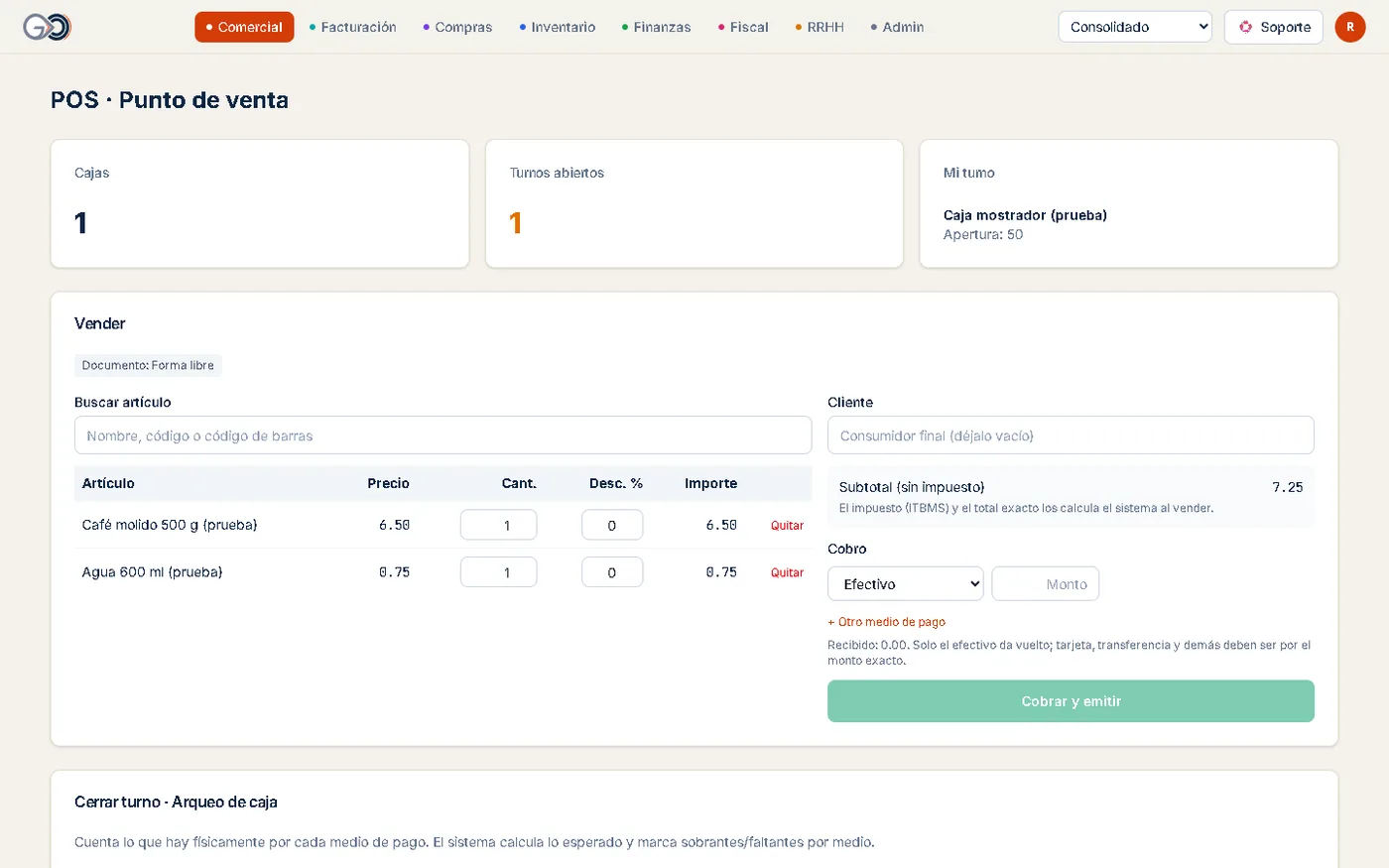
  1. En Comercial → POS, si tu empresa aún no tiene cajas, crea la primera (código y nombre).
  2. Abre tu turno eligiendo la caja y el efectivo con el que empiezas (fondo de caja). En Venezuela declaras dos fondos: el de bolívares y el de dólares; cada uno se cuadra aparte al cerrar.
  3. En Vender, busca cada artículo por nombre, código o código de barras y tócalo para añadirlo al carrito. Ajusta cantidad y descuento si hace falta. El precio sale siempre del catálogo: en la caja no se escribe.
  4. Elige el cliente o déjalo vacío para vender a consumidor final.
  5. Anota el cobro: uno o varios medios (efectivo, tarjeta, transferencia, Yappy en Panamá; en Venezuela efectivo, punto de venta, pago móvil y transferencia en bolívares, o efectivo en divisa y Zelle en dólares). Solo el efectivo da vuelto.
  6. Toca Cobrar y emitir. El sistema crea la factura, registra el cobro, descuenta el inventario y deja el movimiento en tu caja. Te muestra el número de factura y el vuelto.
  7. Al terminar el día, en Cerrar turno cuenta lo que hay por cada medio. El sistema compara con lo esperado y deja el turno Cuadrado o Descuadrado. En Venezuela el efectivo en bolívares y el efectivo en divisa (dólares, con su fondo incluido) se cuentan y cuadran por separado: nunca se suman.
  • Documento: sale según tu modo de facturación. En forma libre, la factura queda emitida al momento (en Venezuela con el número de control del talonario). En factura electrónica, se envía a la autoridad cuando esté activa; si no se puede emitir, la venta queda hecha y la factura pendiente de emitir (reintenta desde Facturas). Con máquina fiscal, la factura va a la cola de impresión.
  • Venezuela: eliges si la venta es en bolívares o en divisas. Los precios del catálogo se convierten con la tasa del BCV del día. En divisas se cobra además el IGTF (3 %). No se mezclan monedas en una misma venta. En el arqueo, el efectivo en bolívares y el efectivo en divisa se cuentan por separado.
  • Inventario: si no hay existencia suficiente en el almacén principal, la venta no se hace y te dice qué artículo falta.
  • Si algo falla después de crear la factura (por ejemplo, el cobro), la factura se anula sola y no queda una venta a medias. Si el sistema se interrumpe en ese momento, en menos de 20 minutos la anula un proceso automático. Esa factura anulada conserva su número (y en Venezuela su número de control): aparece como anulada en el Libro de Ventas.
  • Doble clic o conexión caída: si tocas Cobrar y emitir otra vez para la misma venta, no se cobra dos veces: el sistema te devuelve la venta ya registrada.
  • Referencia obligatoria: cada pago que no es en efectivo (tarjeta, transferencia, Yappy, pago móvil, Zelle) necesita el número del voucher o de la operación. Si ese número ya se usó en otra venta, el sistema te avisa para que lo verifiques.
  • Precio: el precio de cada artículo sale del catálogo (Comercial → Artículos). Venderlo a otro precio solo lo autoriza quien tenga el permiso «POS: aprobar», y queda registrado quién lo autorizó. Si es una rebaja, usa el descuento de la línea. Si el precio cambió para siempre, cámbialo en el artículo.
  • Descuentos: el cajero aplica solo un descuento por línea de hasta el umbral de tu empresa (10 % si nadie lo cambió). Uno mayor solo lo puede dar quien tenga «POS: aprobar», y queda registrado en la auditoría con quién lo autorizó. El umbral se cambia en Configuración → Punto de venta: descuentos o en el paso 4 del asistente. Cambiarlo pide el permiso de configurar la empresa y «POS: aprobar»: solo quien puede autorizar descuentos fija el límite.
  • Permisos: vender pide «POS: crear» y «Facturas: crear»; cerrar el turno, «POS: editar». Solo quien abrió el turno vende en él.
Pantalla «POS · Punto de venta» sin cajas, con el formulario Crea tu primera caja y la lista de últimos turnos
El POS de una empresa sin cajas: lo primero es crear una. La pantalla Vender aparece al abrir un turno.
Pantalla «POS · Punto de venta» con un turno abierto: el carrito con dos artículos, el cliente vacío para consumidor final, el cobro en efectivo y el botón Cobrar y emitir
Con el turno abierto aparece Vender: buscas el artículo, ajustas cantidad y descuento, anotas el cobro y tocas Cobrar y emitir. El impuesto y el total exacto los calcula el sistema al vender.
Volver arriba

Capítulo

Facturación y cobros

Los modos de facturación

Forma libre, electrónica o máquina fiscal: qué funciona hoy en cada país.

ModoPanamáVenezuela
Forma libreFactura en papel con numeración interna. Listo. Ojo: no sirve de respaldo legal si estás obligado a facturar electrónicamente.Con imprenta autorizada: cargas los rangos de números de control en Talonarios y cada factura toma la siguiente hoja. Listo.
Electrónica / digitalAnte la DGI a través de un proveedor autorizado (PAC), con CUFE. Próximamente: la configuración existe, la emisión se activa al conectar el PAC.Ante el SENIAT. Próximamente: el SENIAT prevé su sistema para diciembre de 2026. Mientras, usa forma libre o contingencia con talonarios.
Máquina fiscalPróximamente: registro de la máquina, reportes X y Z listos; todavía no imprime en una impresora real.Igual que en Panamá.

El modo se elige en Admin → Configuración → Identidad fiscal y modo de facturación o en el paso 4 del asistente.

Volver arriba

Facturas

Emitir, ver el PDF, anular y, cuando aplique, enviar a la autoridad fiscal.

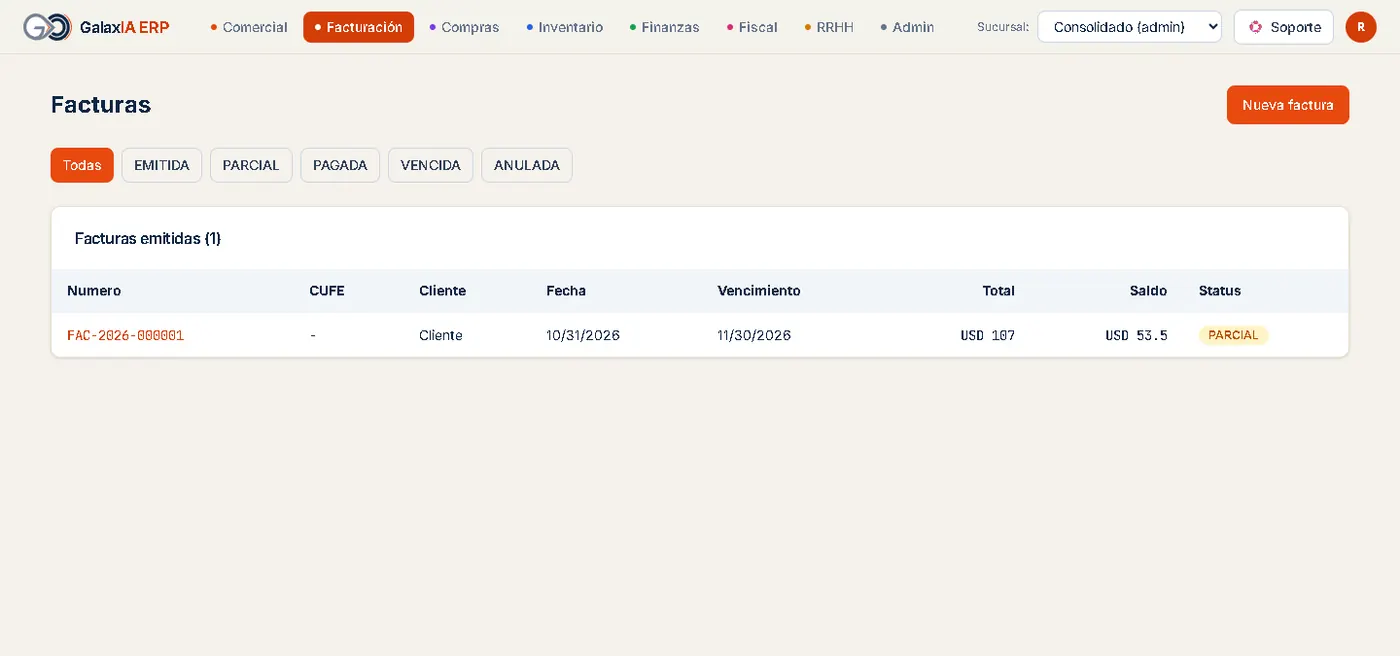
En Facturación → Facturas filtras por estado: Emitida, Parcial, Pagada, Vencida y Anulada. Al emitir, el sistema calcula los impuestos: en Panamá ITBMS, ISC y retenciones; en Venezuela IVA y retenciones.

Lista de facturas con los filtros Todas, Emitida, Parcial, Pagada, Vencida y Anulada y una factura parcial
La lista de facturas de una empresa de prueba de Panamá.
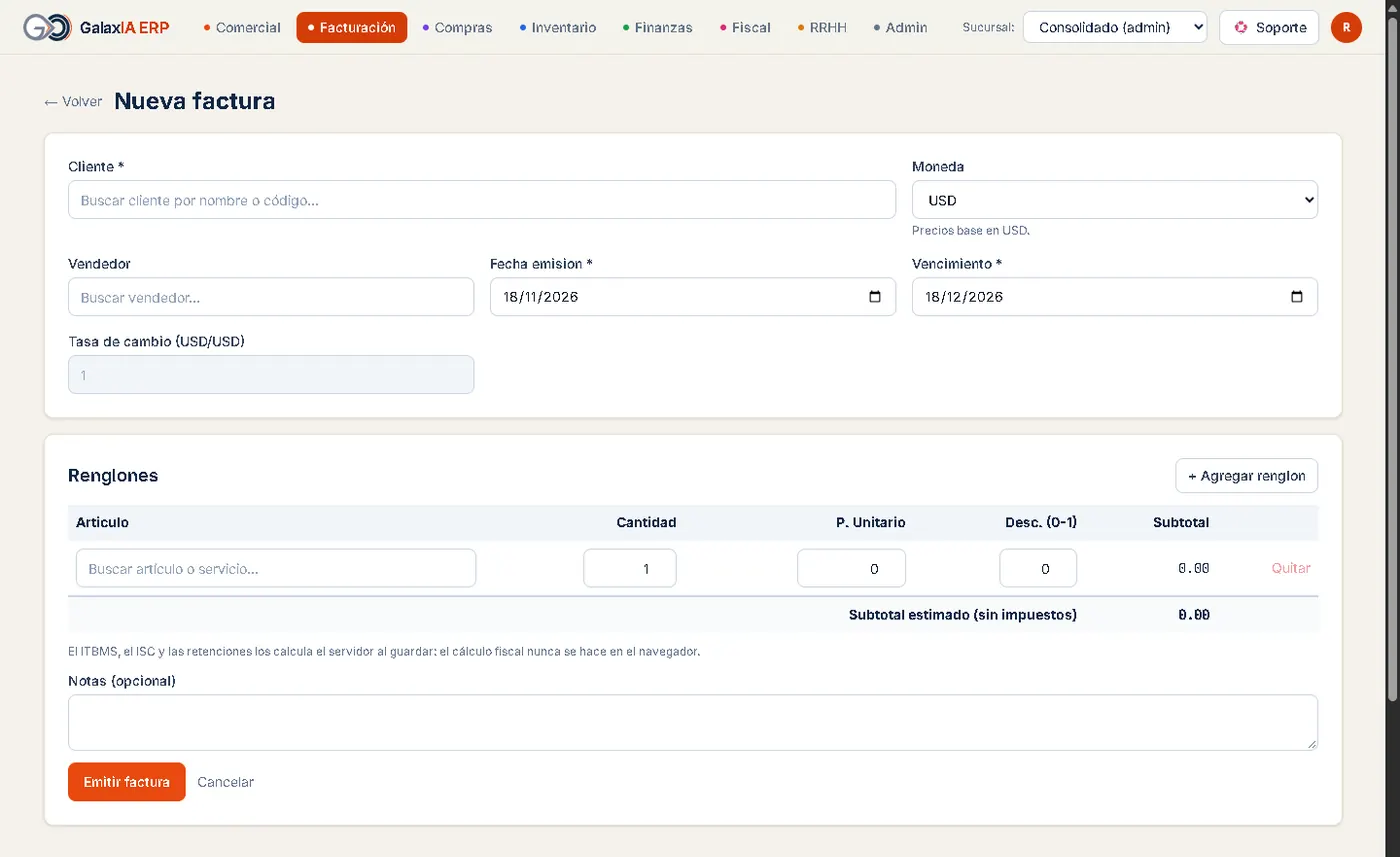
Formulario «Nueva factura» vacío con cliente, moneda, vendedor, fechas, tasa de cambio, renglones y el botón Emitir factura
El formulario «Nueva factura». Los impuestos los calcula el sistema al emitir.
  • La factura nace emitida: no hay borrador. Revisa bien antes de tocar Emitir factura.
  • Para corregir una factura emitida, emite una nota de crédito. Para invalidarla, usa Anular factura con un motivo (no se puede anular una factura pagada).
  • Venezuela: la tasa del BCV del día se llena sola («Tasa automática aplicada · editable»). En forma libre puedes escribir el número de control de la hoja o dejarlo vacío para que tome la siguiente del talonario. Si tu modo es máquina fiscal, puedes marcar Emitir en contingencia (forma libre) con un motivo.

En una empresa venezolana, el detalle de la factura todavía dice «ITBMS» y muestra un enlace a «DGI / FEPA (Panamá)». Los montos son de IVA; estamos corrigiendo esos textos.

Paso a paso: How-To 2 «Emitir una factura».

Volver arriba

Notas de crédito, de débito y de entrega; devoluciones

Corregir, ajustar, despachar y recibir mercancía de vuelta.

DocumentoPara quéCómo
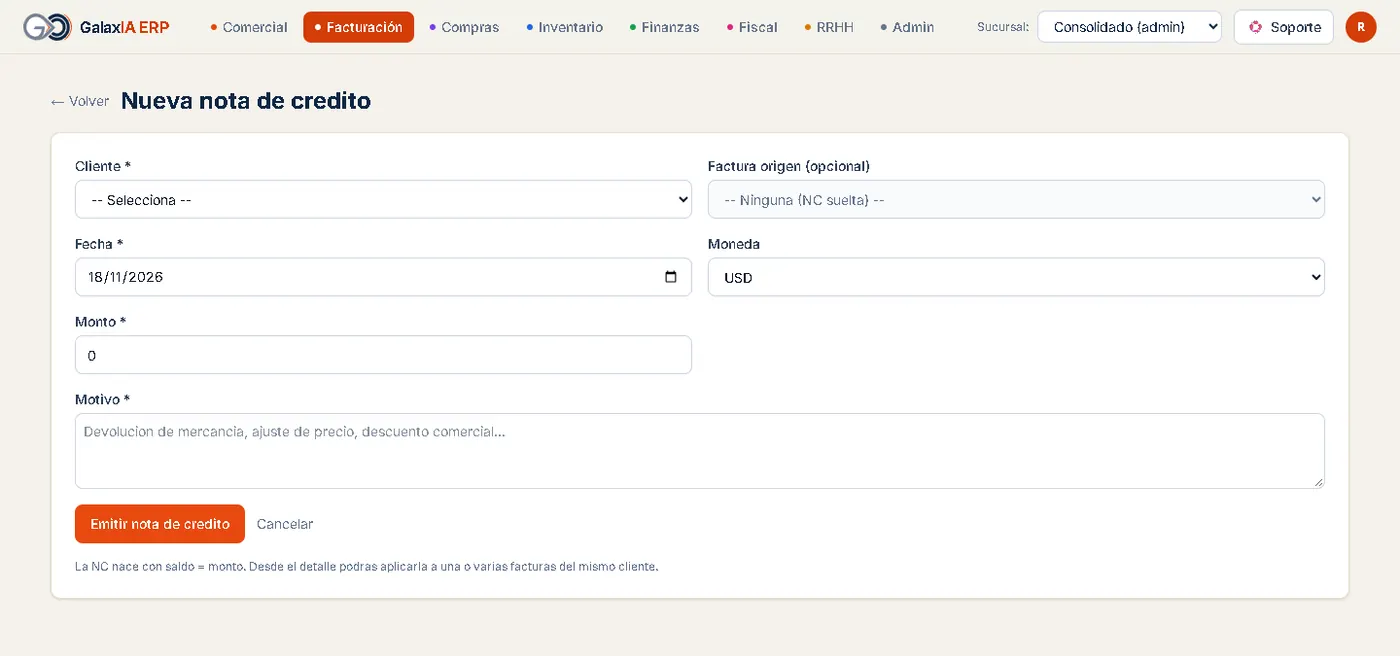
Nota de créditoRebajar lo que te debe un cliente (descuento, error, devolución).Nueva NC: cliente, factura de origen (opcional), monto y motivo. Con factura de origen la rebaja al guardarla; lo que sobre se Aplica después a otra factura.
Nota de débitoSumar un cargo a una factura ya emitida (flete, intereses de mora, diferencia de precio). Venezuela: también ajustar la base del IVA cuando cobras con la tasa BCV al alza (art. 51).Nueva nota de débito: cliente, factura de venta, importe sin impuesto, tasa del ITBMS o IVA y motivo; va en la moneda de su factura. Las del art. 51 las propone el sistema en borrador y tú tocas Emitir o Descartar.
Nota de entregaDespachar un pedido confirmado.Nueva NE desde el pedido; luego En ruta y Confirmar entrega con nombre y cédula de quien recibe.
DevoluciónRecibir mercancía de vuelta.Se crea Pendiente; al Aprobar puedes emitir la nota de crédito y devolver la mercancía al almacén principal.
Formulario «Nueva nota de crédito» vacío con cliente, factura de origen, fecha, moneda, monto y motivo
El formulario «Nueva nota de crédito».
Volver arriba

Cobros a clientes y cobranza

Registrar lo que te pagan, con retenciones e IGTF, y ver la antigüedad de tu cartera.

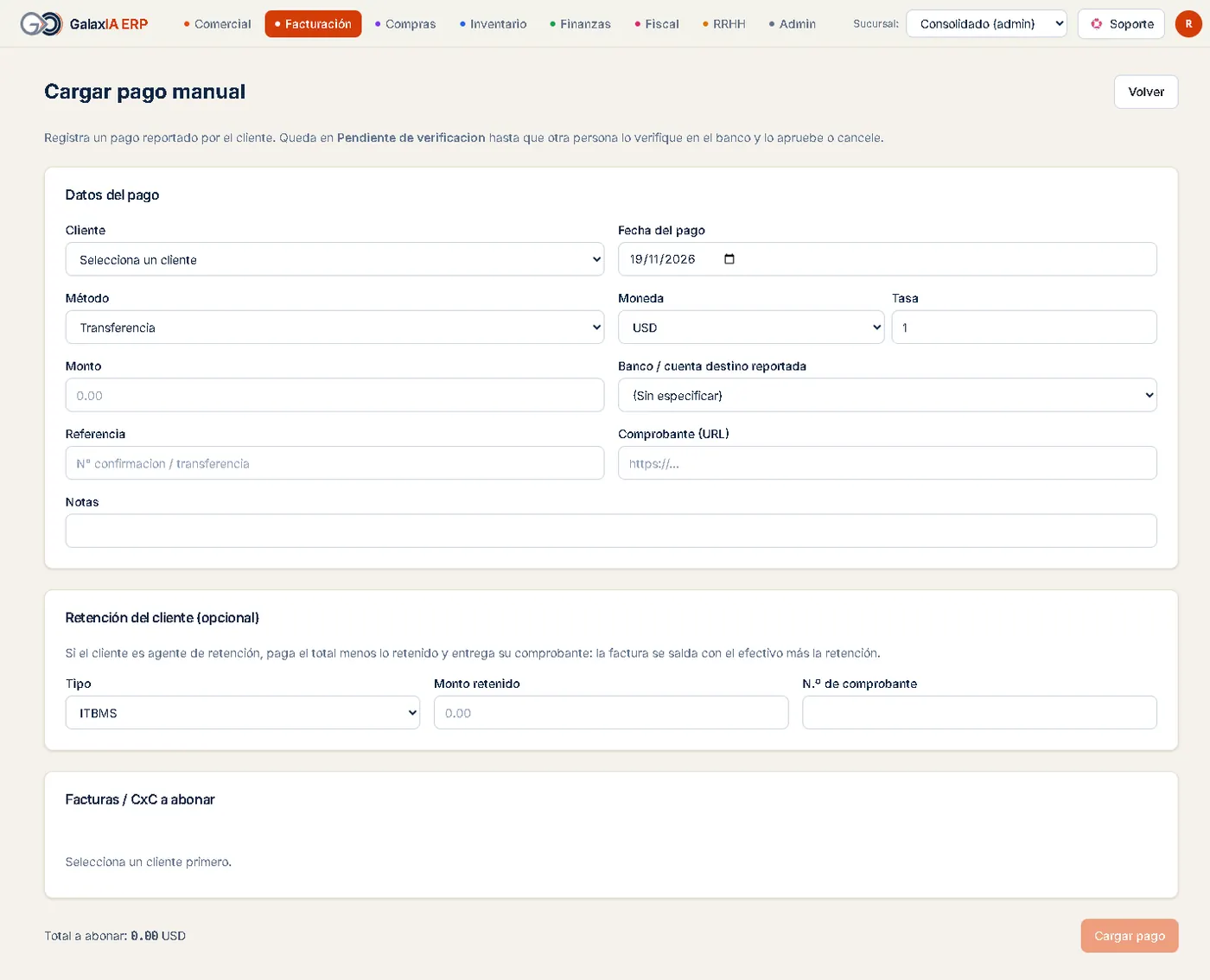
Los cobros se registran en Facturación → Pagos → Cargar pago: cliente, fecha, método, moneda, monto, referencia y a qué facturas se abona. Si el cliente te retuvo impuesto, lo anotas en Retención del cliente.

  • Panamá: retención de ITBMS o de ISR, con su monto y número de comprobante.
  • Venezuela: retención de IVA (comprobante de 14 dígitos, uno por factura) o de ISLR. Si el cobro es en divisas, el sistema calcula el IGTF aparte; no rebaja el saldo de la factura.

El cobro queda «Pendiente verificación» y no rebaja la factura hasta que otra persona lo apruebe en Facturación → Cobros por verificar (permiso «Pagos: aprobar»). Ahí se Aprueba (rebaja las facturas y genera el movimiento bancario y el asiento) o se Rechaza con un motivo. Quien cargó el cobro no puede aprobarlo.

Facturación → Cobranza es una vista de consulta: saldo pendiente, facturas vencidas, mora de más de 90 días y la antigüedad de tus cuentas por cobrar.

Formulario «Cargar pago manual» vacío con los datos del pago, la retención del cliente y las facturas a abonar
Cargar un pago: las facturas a abonar aparecen al elegir el cliente.
Volver arriba

Comprobantes de retención

Panamá: comprobantes de ITBMS e ISR. Venezuela: la retención de IVA nace en cuentas por pagar.

Panamá: en Facturación → Comprobantes de retención → Nuevo comprobante eliges ITBMS o ISR, la fecha, si corresponde a una factura emitida o a una compra, la base imponible y la tasa (ITBMS 50 % por defecto).

Venezuela: si eres agente de retención de IVA, la retención se practica sola al registrar la factura del proveedor en la cuenta por pagar (75 % o 100 %, con comprobante de 14 dígitos). El archivo TXT de la declaración quincenal sale del Libro de Compras.

Volver arriba

Capítulo

Compras y proveedores

Proveedores

Ficha con documento fiscal, crédito, cuenta bancaria (cifrada) y retenciones.

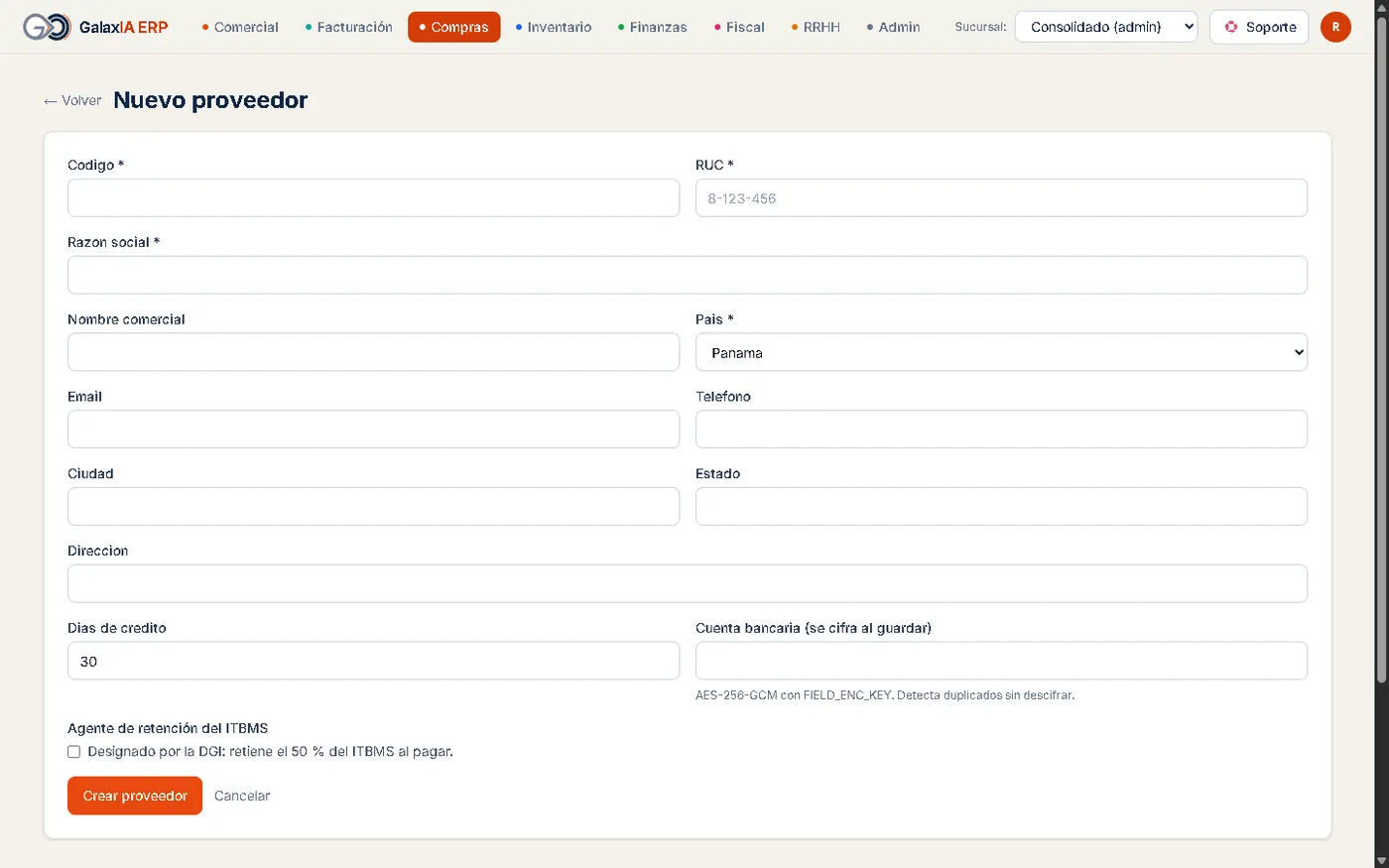
En Compras → Proveedores → Nuevo proveedor llenas código, RUC o RIF, razón social y país; además correo, teléfono, días de crédito y la cuenta bancaria, que se guarda cifrada.

Venezuela: al editar el proveedor eliges su retención de IVA: general 75 %, o 100 % (IVA no discriminado, factura sin formalidades, no inscrito en el RIF, rubro especial).

Formulario «Nuevo proveedor» vacío con código, RUC, razón social, país, contacto, días de crédito, cuenta bancaria y agente de retención
El formulario «Nuevo proveedor» de una empresa de prueba de Panamá.
Volver arriba

Órdenes de compra

Pedir, aprobar (otra persona) y recibir la mercancía.

Una orden de compra nace en borrador, se envía a aprobación y la aprueba otra persona (nadie aprueba su propia orden). Al recibir la mercancía completa, el inventario sube y se crea la cuenta por pagar.

Paso a paso: How-To 5 «Registrar una compra y pagar a un proveedor».

Volver arriba

Cuentas por pagar

Lo que debes, la factura del proveedor y los pagos.

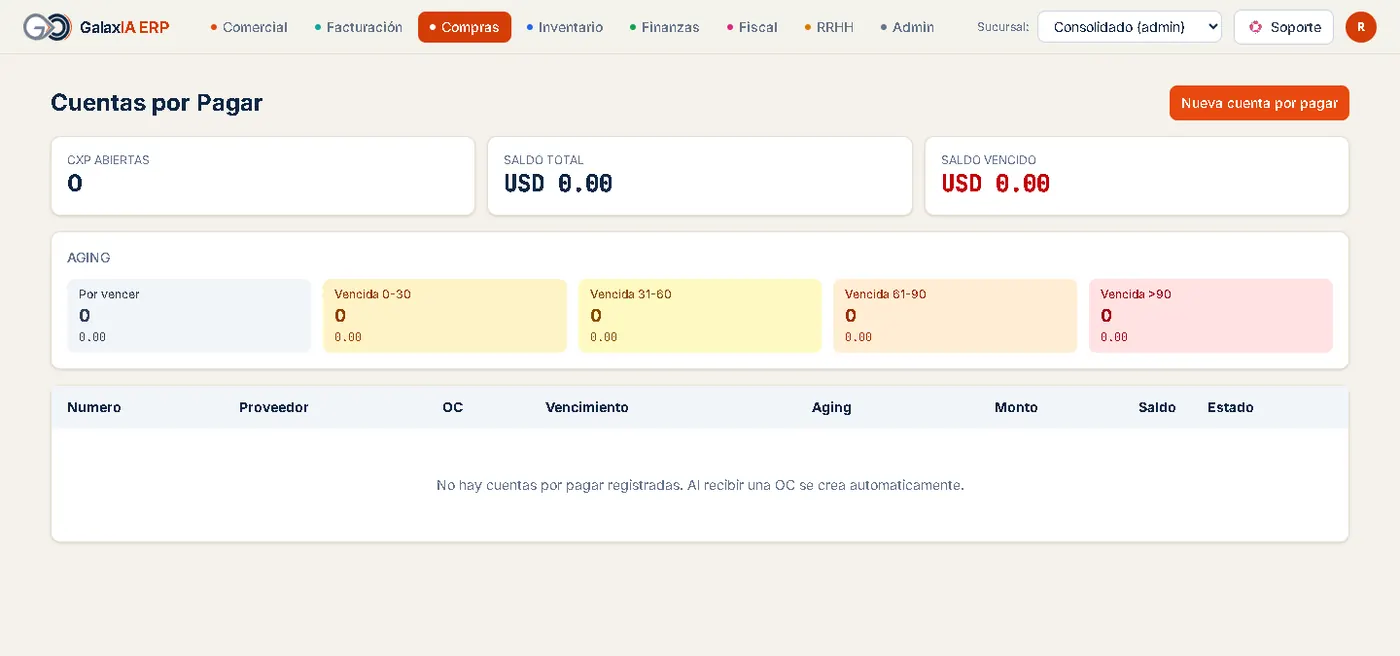
Una cuenta por pagar nace de cuatro formas: una orden de compra recibida completa, la Captura IA de documentos, una importación (saldos de proveedores) o a mano con Nueva cuenta por pagar, para la factura de un proveedor que llegó sin orden de compra (un servicio, el alquiler, la luz).

Pantalla «Cuentas por pagar» con CxP abiertas, saldo total, saldo vencido, la antigüedad por tramos y el botón Nueva cuenta por pagar
Cuentas por pagar: totales y antigüedad por tramos; aquí todavía vacías.
  1. En Compras → Cuentas por pagar toca Nueva cuenta por pagar.
  2. Elige el proveedor y escribe el número de su factura, el número de control (obligatorio en Venezuela), la fecha y, si quieres, el vencimiento (vacío: según los días de crédito del proveedor).
  3. Elige la moneda y escribe el concepto. El alta manual es para gastos y servicios: la mercancía para vender se registra con una orden de compra, que es lo que sube tus existencias.
  4. Escribe la base gravada, elige la tasa (Panamá: ITBMS 7 %, 10 % o 15 %; Venezuela: IVA 16 %, 8 % o 31 %) y la parte exenta si la hay. Compara el total con el de la factura y toca Registrar cuenta por pagar.

Al guardar se genera el asiento de la compra en borrador (gasto y crédito fiscal contra cuentas por pagar). En Venezuela, si la factura está en divisas se registra también en bolívares con la tasa del BCV de su fecha, y si eres agente de retención la retención del IVA se practica sola. La misma factura del mismo proveedor no se puede registrar dos veces.

En su detalle registras la factura del proveedor (número, número de control y fecha) y tocas Registrar pago. En Venezuela, sin esa factura la compra no entra al Libro de Compras.

En Registrar pago eliges la moneda del pago. Venezuela: una deuda en dólares o euros se puede pagar en bolívares (y una en bolívares, en dólares) con la tasa del BCV del día del pago; la pantalla te muestra la tasa y cuánto rebaja de la cuenta, y la diferencia con la tasa de la factura se registra sola como diferencia en cambio. Panamá: dólares o balboas, que son lo mismo. En Panamá, la retención de ITBMS e ISR a proveedores está pendiente de validación legal.

Volver arriba

Captura IA de documentos

Sube la factura de un proveedor o un estado de cuenta y la IA llena los datos.

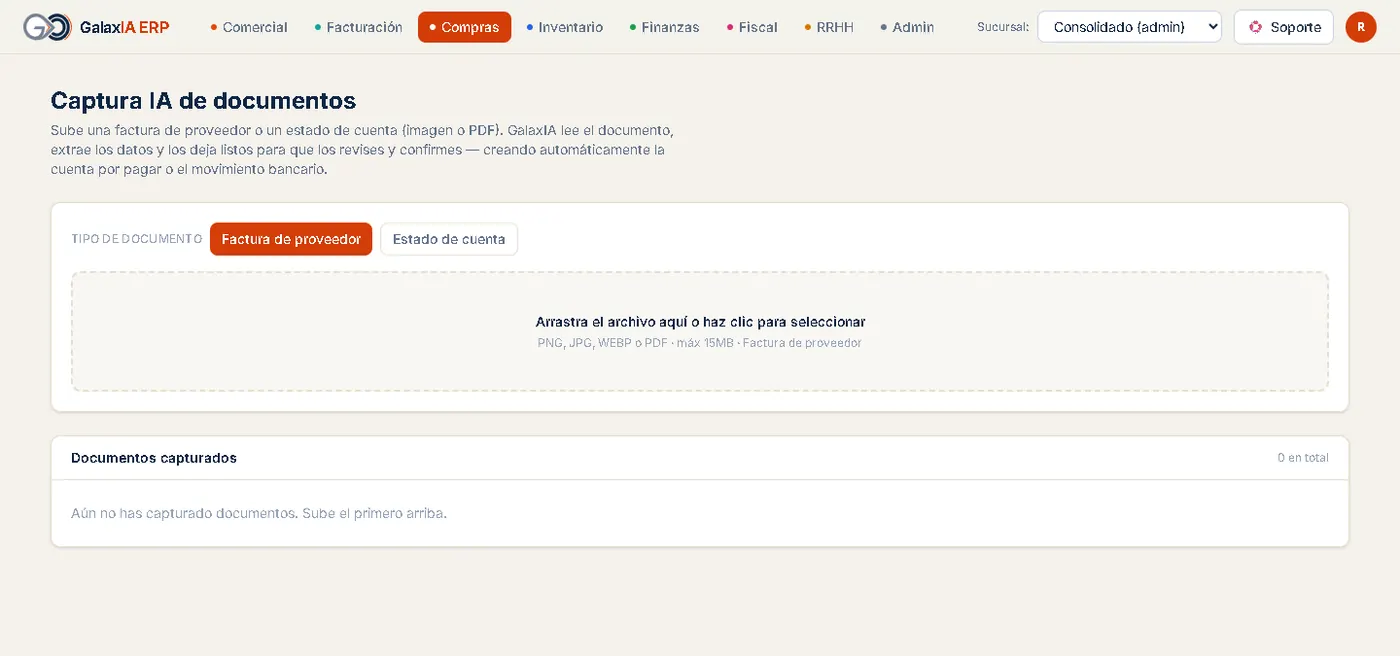
  1. Entra a Compras → Captura IA.
  2. Elige el tipo: Factura de proveedor o Estado de cuenta.
  3. Arrastra el archivo (PDF o imagen). El estado pasa a Procesando y luego a Extraído o Requiere revisión.
  4. Revisa los datos que leyó la IA y toca Confirmar y crear. Se crea la cuenta por pagar o el movimiento bancario.
Pantalla «Captura IA de documentos» con el tipo de documento, la zona para arrastrar el archivo y la lista de documentos capturados
Eliges el tipo de documento y arrastras el archivo.
Volver arriba

Capítulo

Inventario

Existencias y almacenes

Cuánto tienes de cada artículo en cada almacén, reservado, disponible y su valor.

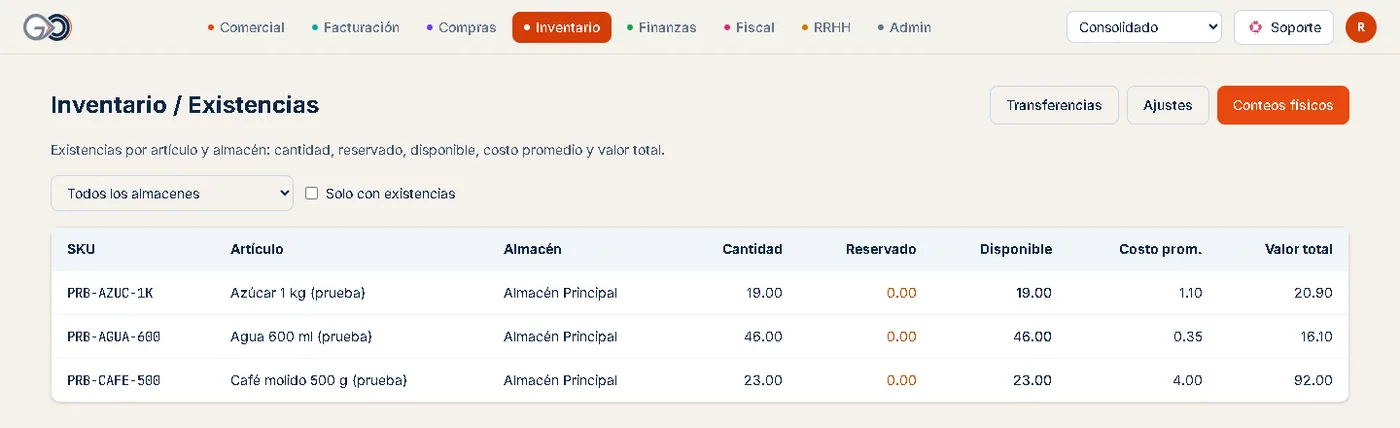
Inventario → Existencias muestra, por artículo y almacén, la cantidad, lo reservado, lo disponible, el costo promedio y el valor. Los almacenes se crean en Inventario → Almacenes (uno es el principal).

Pantalla «Inventario / Existencias» con tres artículos en el Almacén Principal, su cantidad, lo reservado, lo disponible, el costo promedio y el valor total
Existencias por artículo y almacén, con el costo promedio y el valor de cada uno.

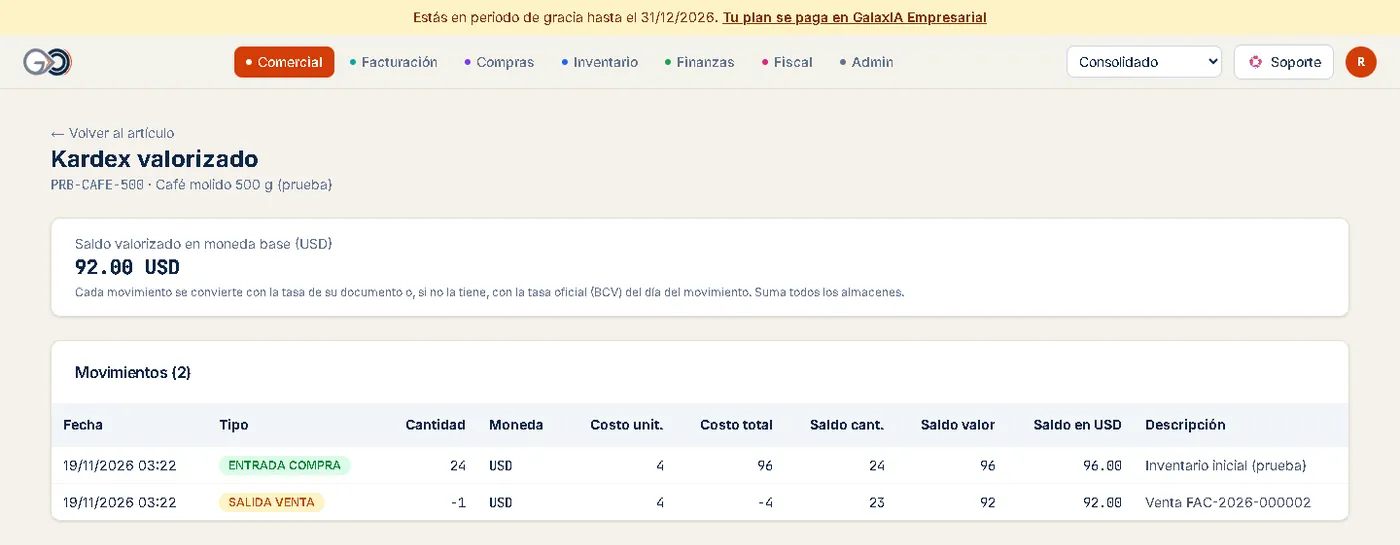
Cada artículo tiene su kardex valorizado: en Comercial → Artículos, abre el artículo y entra a Kardex. Ahí ves cada entrada y salida con su fecha, tipo, cantidad, moneda, costo unitario, costo total y los saldos de cantidad y valor después de cada movimiento. Las ventas (también las del POS) aparecen solas como Salida venta con el número de la factura.

La columna Moneda dice en qué moneda están el costo y el saldo de cada movimiento. Una recepción de compra va en la moneda de su orden de compra; una venta, una transferencia o un ajuste de costo, en la moneda del saldo del que sale el costo; sin nada de eso, en la moneda base de tu empresa. Los movimientos anteriores al 20/11/2026 quedaron con la moneda de su orden de compra o, si no venían de una, con la moneda base de tu empresa.

El saldo en la moneda base de tu empresa

Arriba del kardex ves el saldo valorizado en la moneda base de tu empresa (la de tus libros), sumando todos los almacenes. En la tabla, la columna Saldo en (tu moneda base) da ese saldo después de cada movimiento.

  • Cada movimiento en otra moneda se convierte con la tasa de su orden de compra. Si no la tiene, con la tasa oficial del BCV del día del movimiento.
  • Si falta la tasa de algún día, la columna dice «sin tasa» y el total de arriba no se calcula. Carga la tasa del BCV de ese día y vuelve a abrir el kardex.
  • Si un kardex tiene movimientos en varias monedas, la pantalla lo avisa: la columna Saldo valor suma importes de monedas distintas. Para el valor del inventario usa el saldo en tu moneda base.
Pantalla «Kardex valorizado» de un artículo: el saldo valorizado en moneda base (92.00 USD) arriba y la tabla con una entrada de compra de 24 unidades y una salida por venta de 1 unidad, con las columnas Moneda y Saldo en USD
El kardex de un artículo: arriba, el saldo valorizado en tu moneda base; en la tabla, la moneda de cada movimiento, los saldos de cantidad y de valor y el saldo en moneda base (aquí USD) después de cada movimiento.
OperaciónDóndeQué hace
AjusteInventario → AjustesSuma (entrada) o resta (salida) una cantidad con un motivo.
Conteo físicoInventario → Conteo físicoCuentas lo que hay y el sistema genera los ajustes al cerrar.
TransferenciaInventario → TransferenciasMueve mercancía de un almacén a otro.
ReordenInventario → Sugerencias de reordenSugiere qué reponer según el stock mínimo. Convertir la sugerencia en orden de compra llega próximamente.

Paso a paso: How-To 6 «Inventario inicial y ajustes».

Volver arriba

Capítulo

Finanzas y contabilidad

Bancos y caja chica

Tus cuentas, sus movimientos, la conciliación con el estado de cuenta; y la caja chica con reposiciones.

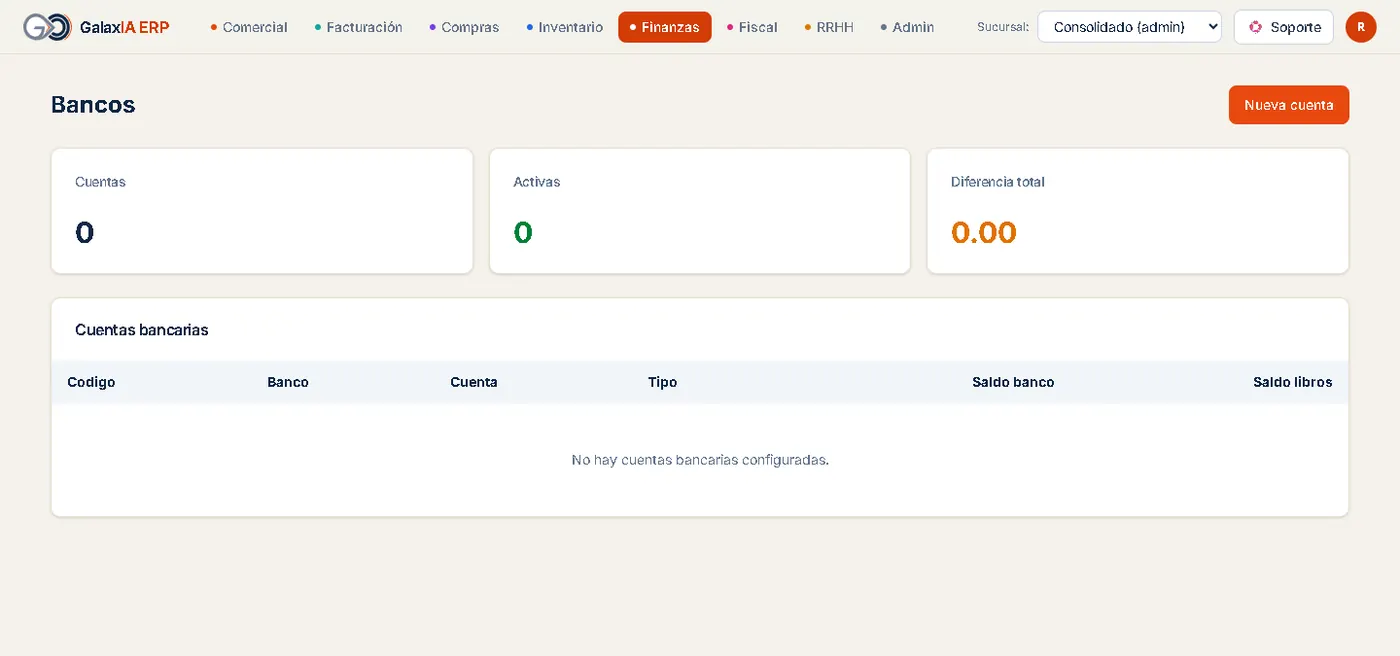
En Finanzas → Bancos → Nueva cuenta registras banco, número, tipo y moneda. En el detalle ves saldo banco, saldo libros y la diferencia, y registras movimientos de entrada o salida.

En Finanzas → Caja chica creas la caja con su monto tope y responsable, registras cada gasto con su concepto y, al final del periodo, creas la reposición y la marcas pagada.

Pantalla «Bancos» con los totales de cuentas, activas y diferencia, la lista de cuentas bancarias y el botón Nueva cuenta
La lista de cuentas bancarias, todavía sin cuentas. Al tocar una cuenta ves su saldo banco, saldo libros y diferencia.

En Finanzas → Conciliación bancaria (o el botón Conciliar con el estado de cuenta de cada cuenta) comparas el estado de cuenta del banco con los asientos de la cuenta contable del banco. Paso a paso en How-To 7 «Conciliar el banco».

Cuentas en divisa: si la cuenta del banco está en otra moneda que tus libros (por ejemplo, una cuenta en dólares en una empresa de Venezuela que lleva sus libros en bolívares), la conciliación se hace en la moneda de la cuenta. Si haces un ajuste (comisión, interés), se asienta en la moneda de tus libros con la tasa del BCV del día del movimiento.

Volver arriba

Contabilidad

Plan de cuentas, asientos manuales y automáticos, revaluación (VE) y periodos.

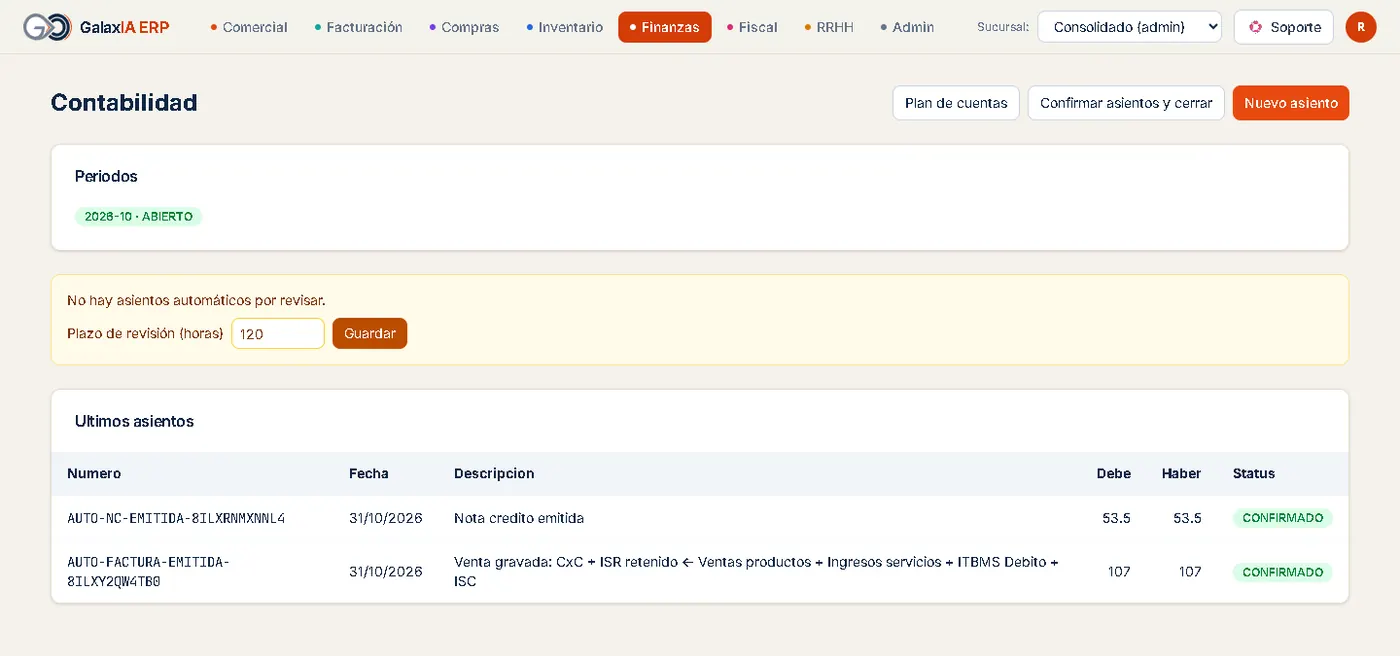
Las facturas, cobros, compras y nómina generan sus asientos automáticos. Un contador los revisa dentro de un plazo (por defecto 120 horas, ajustable entre 24 y 720); el sistema avisa un día antes con el aviso «Asientos contables por revisar» (por los canales que elegiste, ver «Mis avisos») y, si nadie los revisa, se confirman solos. Si el periodo ya está cerrado, quedan en borrador y se avisa.

En Plan de cuentas creas, editas o eliminas cuentas (no se elimina una cuenta con subcuentas o movimientos). El plan inicial depende del tipo de negocio que elegiste al registrarte. En la cuenta contable de cada banco, elige su Cuenta bancaria para poder conciliarla.

Venezuela: la tarjeta Revaluación al cierre (NIC 21) calcula la diferencia en cambio no realizada de tus cuentas por cobrar y por pagar en divisa, con la tasa oficial del último día del mes. Hazla al cerrar el mes.

En Confirmar asientos y cierre revisas los asientos en borrador, los confirmas o anulas, y cierras el mes. Antes de cerrar, la pantalla te dice qué lo impide.

Pantalla «Contabilidad» con el periodo abierto, los asientos por revisar, el plazo de revisión y los últimos asientos confirmados
Contabilidad: periodos, revisión y últimos asientos (aquí, los de una factura y una nota de crédito).

Paso a paso: How-To 10 «Asiento contable y cierre de periodo».

Volver arriba

Reportes financieros

Balance general, estado de resultados, mayor auxiliar, antigüedad de cuentas y flujo de efectivo.

En Finanzas → Reportes financieros eliges el reporte y el periodo. El balance general te dice si la ecuación contable cuadra.

Los días, meses y años de los reportes y del tablero son los de tu empresa, en su zona horaria, no los de quien consulta ni los del servidor. Si tu empresa es de Venezuela y miras el tablero desde otro país cuando allá ya es día 1, pero en Caracas todavía es el 31, el tablero sigue mostrando el mes que termina. En la antigüedad de cuentas, lo que vence hoy todavía no está vencido.

Descargar estos reportes en PDF o Excel llega próximamente. Hoy se consultan en pantalla.

Volver arriba

Capítulo

Fiscal: Panamá y Venezuela

Panamá: DGI, ITBMS y Formulario 430

Identidad fiscal, factura electrónica (próximamente) y el pre-llenado del 430.

  • Identidad fiscal: razón social, RUC con DV y actividad económica de la DGI, en Admin → Configuración → Identidad fiscal.
  • Facturación DGI: en Admin → Configuración → Facturación DGI cargas los datos de tu cuenta con el proveedor autorizado y pruebas la conexión. La emisión en producción se activa cuando conectemos el PAC (próximamente).
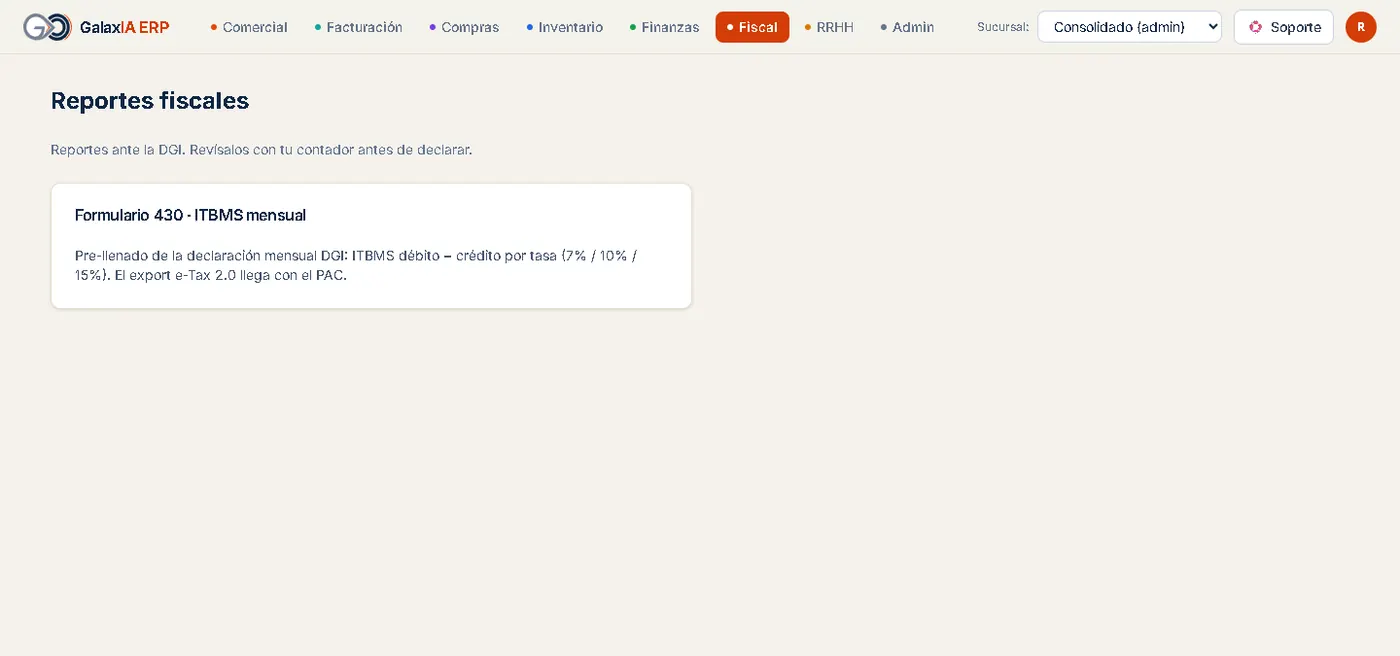
  • Formulario 430 (ITBMS mensual): en Fiscal → Reportes fiscales ves las ventas y compras gravadas por tasa y el ITBMS a pagar o a favor, con la lista de documentos que no entraron. Es un pre-llenado: el archivo para e-Tax 2.0 llega con el PAC.
  • Establecimientos: en Admin → Establecimientos registras tus establecimientos y puntos de emisión.
Pantalla «Reportes fiscales» con el acceso al Formulario 430 · ITBMS mensual
Reportes fiscales de Panamá. El Formulario 430 pide antes la identidad fiscal completa (RUC y DV).
Volver arriba

Venezuela: SENIAT, IVA, IGTF y tasa BCV

Talonarios, número de control, libros de compras y ventas, retenciones e IGTF.

  • Tasa BCV: el sistema la carga sola cada hora entre 8:00 y 18:00 (hora de Venezuela) desde fuentes oficiales. Cada documento guarda la tasa de su fecha.
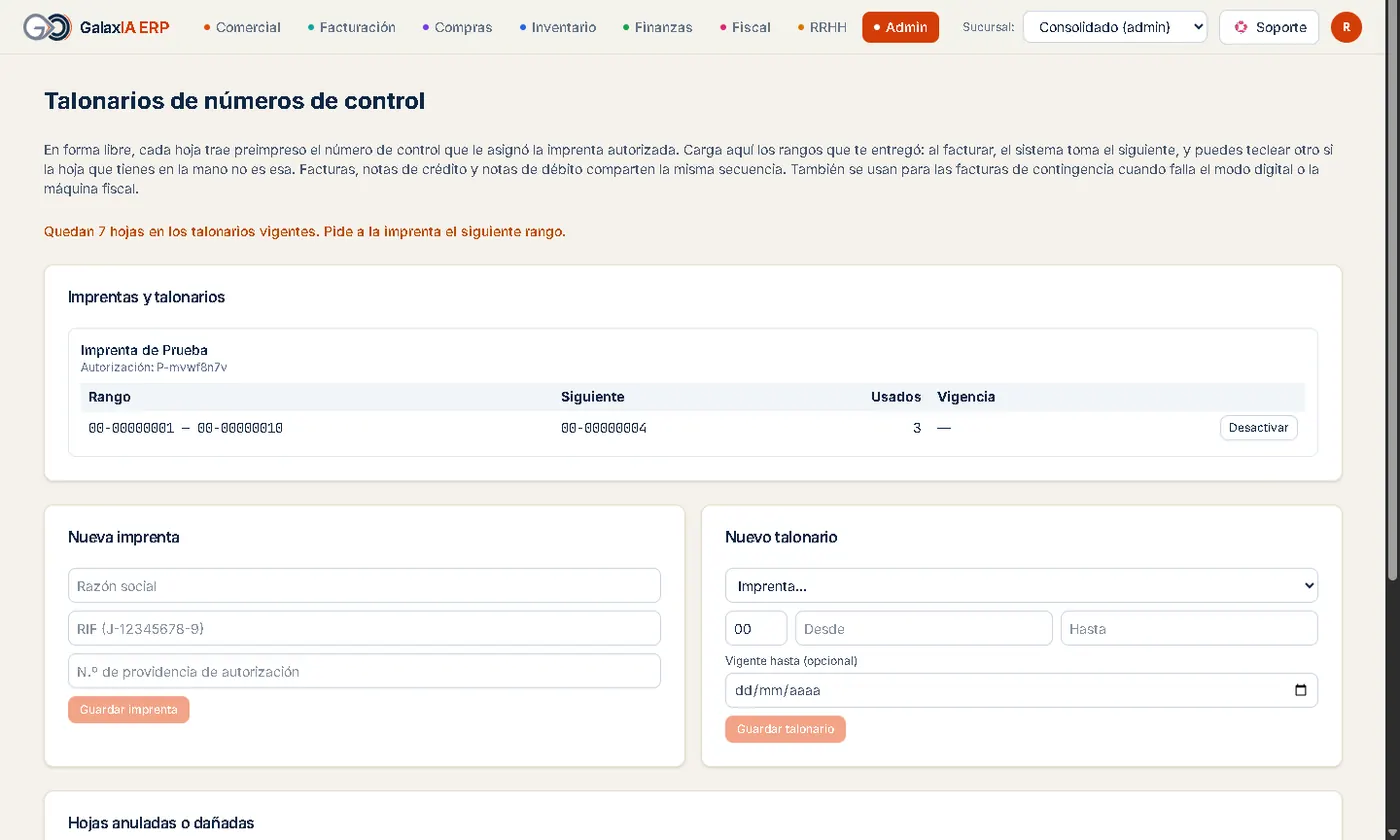
  • Talonarios: en Admin → Configuración → Talonarios registras tu imprenta (razón social, RIF, providencia), cada talonario (serie, desde, hasta) y las hojas anuladas o dañadas. El sistema te avisa cuántas hojas quedan.
  • IGTF: se calcula al cobrar en divisas, aparte del saldo de la factura.
  • Agente de retención de IVA: se activa en Admin → Configuración. La retención se practica al registrar la factura del proveedor.
  • Art. 51 (diferencia cambiaria): si cobras con una tasa más alta que la de la factura, el sistema propone una nota de débito en borrador. Nunca se envía sola.
  • Factura digital del SENIAT: próximamente (diciembre de 2026, según el SENIAT).
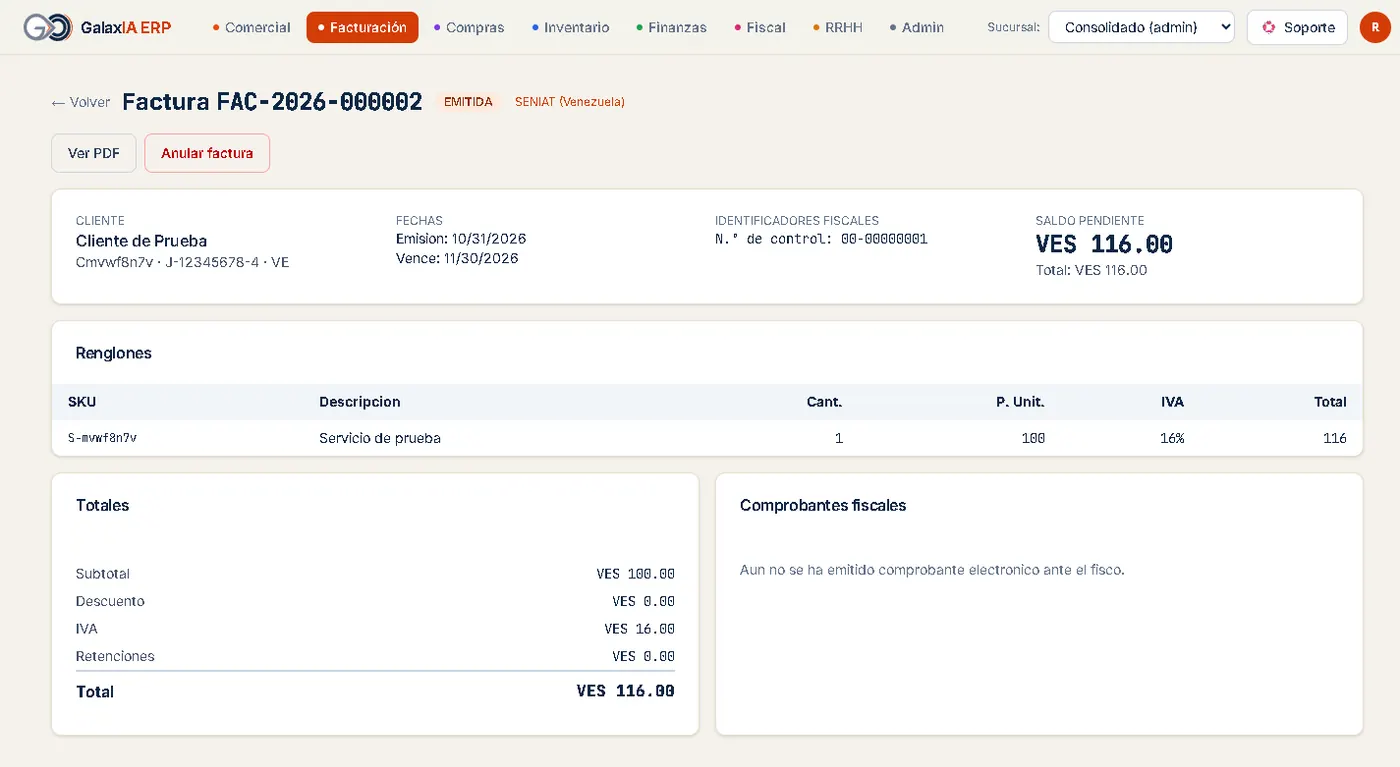
Detalle de una factura venezolana en bolívares (VES) con el RIF del cliente, el número de control, el IVA al 16 % y los totales
Una factura de una empresa de prueba de Venezuela: RIF, número de control e IVA, en bolívares.
Pantalla «Talonarios de números de control» con la imprenta, el rango cargado, el siguiente número y las hojas anuladas
Talonarios: el sistema avisa cuando quedan pocas hojas.

Libros de compras y ventas: How-To 8.

Volver arriba

Capítulo

RRHH y nómina

Empleados, asistencia y ausencias

La ficha del empleado, cargos, departamentos, fichaje, vacaciones, permisos e incapacidades.

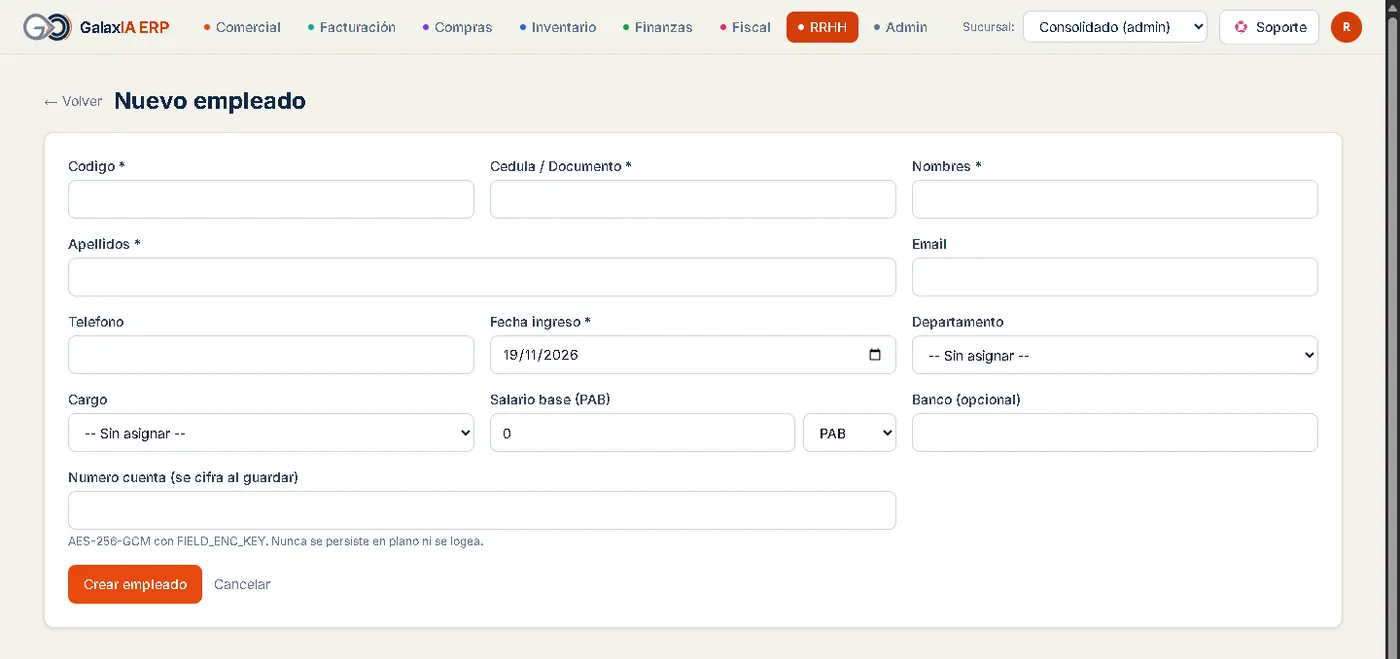
En RRHH → Empleados → Nuevo empleado registras código, cédula, nombres, fecha de ingreso, cargo, departamento, salario y cuenta bancaria (se guarda cifrada). La moneda del salario depende del país: en Panamá balboas o dólares; en Venezuela bolívares o dólares (la nómina de Venezuela todavía no calcula en el ERP). Las ausencias (vacaciones, permisos e incapacidades) se piden y aprueban en RRHH → Ausencias; las horas extra, en RRHH → Horas extra, y los préstamos y adelantos en Beneficios.

Formulario «Nuevo empleado» vacío con código, cédula, nombres, apellidos, fecha de ingreso, departamento, cargo, salario y cuenta bancaria
El formulario «Nuevo empleado». La cuenta bancaria se guarda cifrada.

Si cargas tus empleados con la plantilla del importador, cada uno queda con su contrato activo y su cargo, listo para la nómina.

Volver arriba

Nómina de Panamá

Recibos con CSS, seguro educativo e ISR; décimo tercer mes; planilla SIPE; liquidación.

QuéDóndeEstado
Recibos del periodoRRHH → Nómina y recibosCreas el periodo con Nuevo período y calculas sueldo, horas extra, CSS, seguro educativo, ISR, préstamos y aportes patronales.
Décimo tercer mesRRHH → Nómina PA → Decimotercer mesCalcula cada partida (abril, agosto, diciembre).
Planilla SIPERRHH → Nómina PA → Planilla SIPE CSSGenera el archivo CSV del mes para subirlo tú al portal de la CSS.
LiquidaciónRRHH → LiquidaciónPrima de antigüedad, vacaciones y décimo proporcionales, indemnización según la causa.
Pasivo laboralRRHH → Pasivo laboralLo devengado a una fecha de corte.

Las fórmulas de la nómina panameña (tabla del ISR, techo de la CSS, liquidación y pasivo laboral) están pendientes de validación por un contador. Revisa los resultados con el tuyo antes de pagar. Los reportes a la CSS y al MITRADEL se generan como resumen y no se transmiten.

Paso a paso: How-To 9 «Correr la nómina».

Volver arriba

Nómina de Venezuela

Hoy: la configuración legal por empresa. El cálculo llega próximamente.

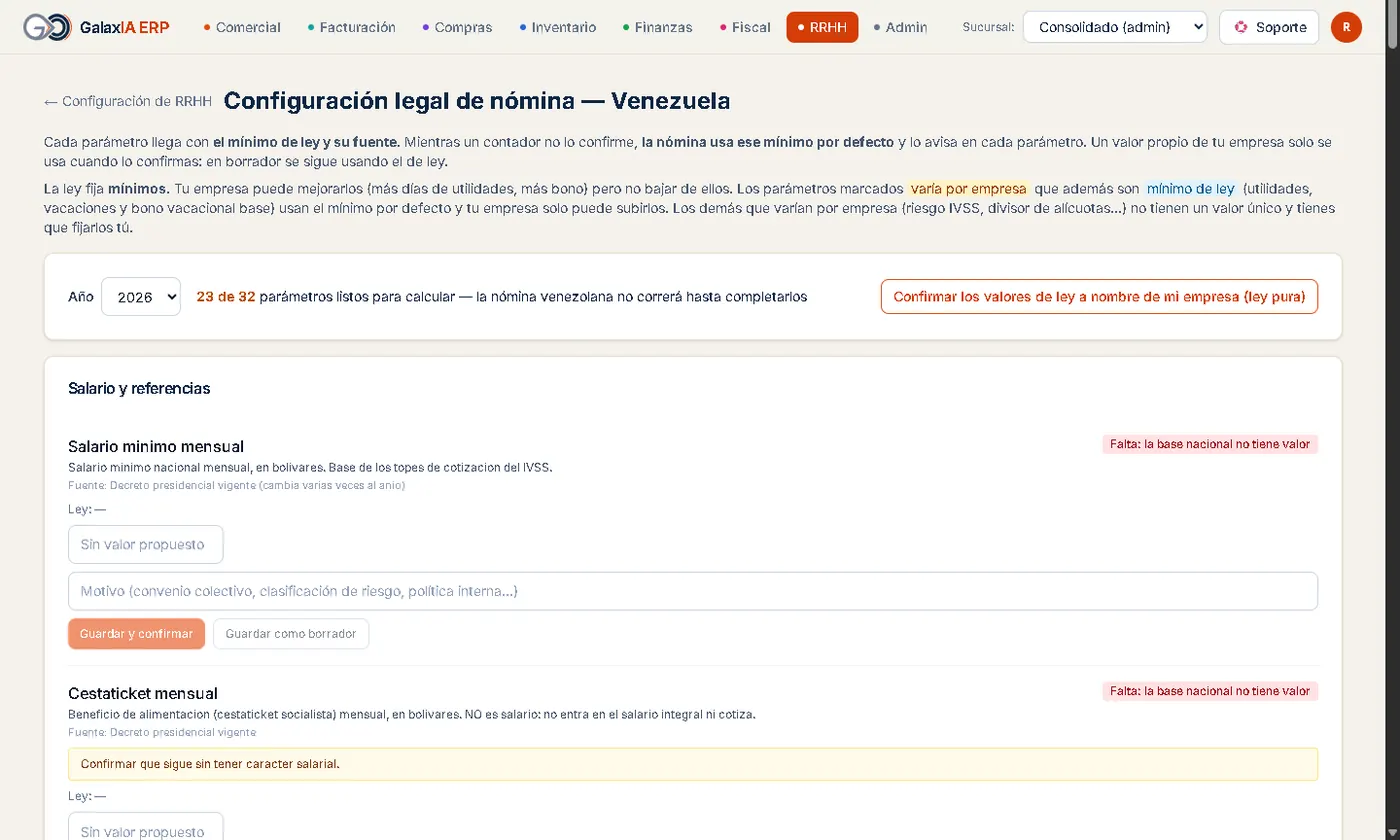
En RRHH → Configuración RRHH → Abrir la configuración legal ves los parámetros de ley: salario y referencias, IVSS, régimen prestacional de empleo, FAOV, INCES, prestaciones sociales (art. 142 LOTTT), utilidades, vacaciones, bono vacacional e ISLR. Cada uno trae el valor de ley y su fuente.

Mientras tu contador no los confirme, se usan los mínimos de ley con un aviso. Tu empresa puede mejorarlos, nunca bajarlos. Algunos valores dependen de tu empresa (riesgo del IVSS, tope de utilidades, divisor) y debes fijarlos tú.

El cálculo de la nómina venezolana llega próximamente, cuando el contador confirme los valores. No uses todavía «Calcular» en Nómina ni la sección Nómina PA con una empresa de Venezuela: aplican reglas de Panamá.

Pantalla «Configuración legal de nómina — Venezuela» con el año, el avance de parámetros listos y los campos de salario mínimo y cestaticket
La configuración legal de nómina de una empresa de prueba de Venezuela: cada parámetro con su fuente.
Volver arriba

Capítulo

Configuración y usuarios

Configuración de la empresa

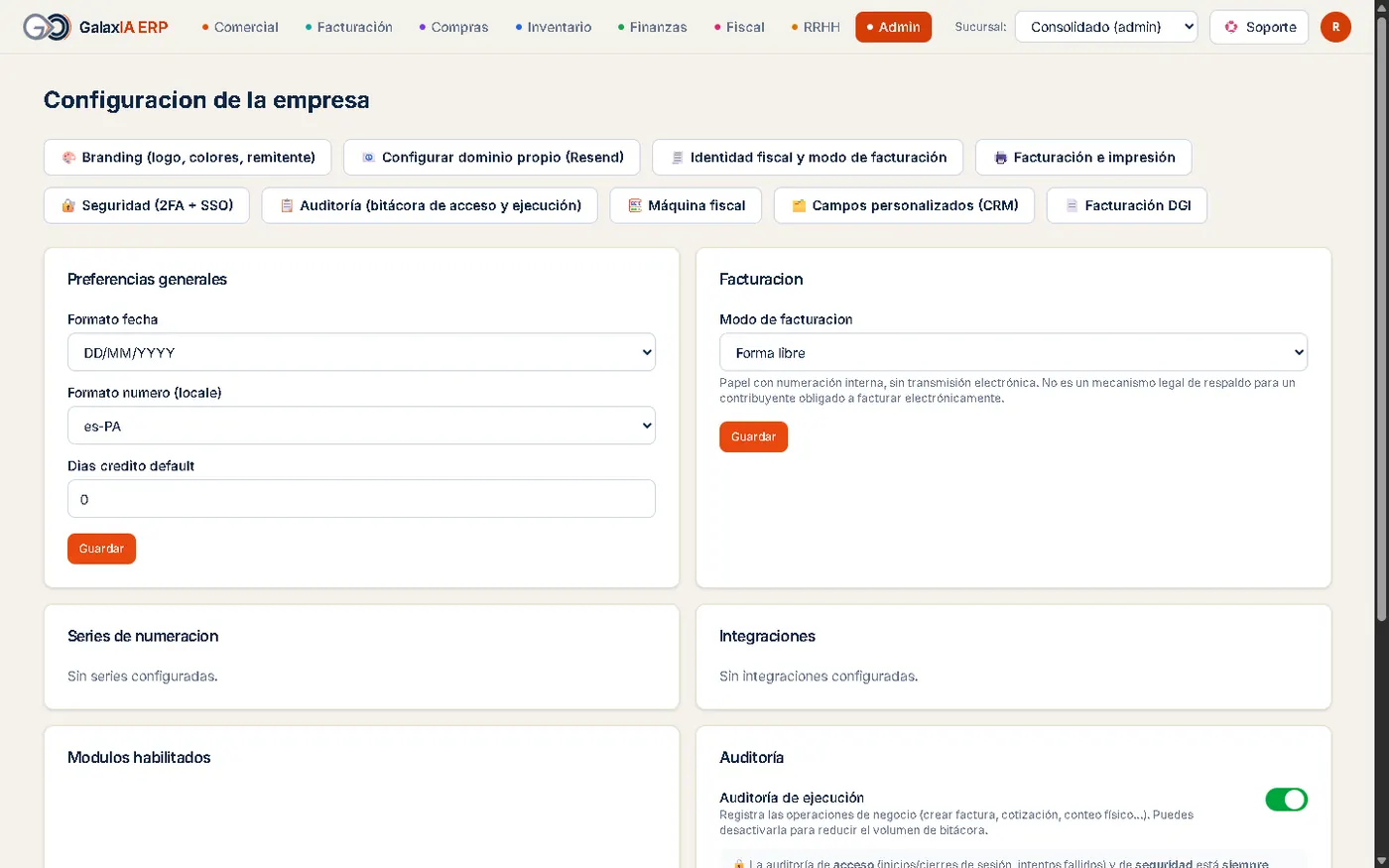
Identidad fiscal, facturación e impresión, máquina fiscal, talonarios, campos personalizados y más.

OpciónPara qué
Identidad fiscal y modo de facturaciónRazón social, documento fiscal, actividad y cómo facturas.
Facturación e impresiónAjustar la factura a tu papel preimpreso: tamaño, orientación, márgenes y una hoja de calibración.
Máquina fiscalRegistrar la máquina (modelo y serial), reporte X y cierre Z. Imprimir en una máquina real llega próximamente.
Talonarios (Venezuela)Imprentas, rangos de números de control y hojas anuladas.
Facturación DGI (Panamá)Datos de tu cuenta con el proveedor autorizado y prueba de conexión.
Campos personalizadosAgregar campos propios a clientes, contactos y oportunidades: texto, número, fecha, lista o sí/no (hasta 30 por tipo).
Punto de venta: descuentosHasta qué descuento por línea (0 % a 100 %) da el cajero sin pedir permiso. Por encima lo autoriza quien tenga «POS: aprobar». Por defecto, 10 %. Cambiarlo pide el permiso de configurar la empresa y además «POS: aprobar» (sin él, el campo sale apagado y te dice por qué). El cambio queda en la auditoría con el valor anterior y el nuevo.
BrandingLogo, colores y remitente de tus correos.
SeguridadSegundo factor (2FA).
AuditoríaBitácora de accesos y acciones.
Pantalla «Configuración de la empresa» con los accesos a Branding, Identidad fiscal, Facturación, Seguridad, Auditoría y más, y las preferencias generales
Configuración de la empresa: arriba los accesos, abajo las preferencias.
Volver arriba

Usuarios, roles y sucursales

Quién entra, qué puede hacer y en qué sucursal trabaja.

  1. Entra a Admin → Usuarios → Nuevo usuario.
  2. Escribe correo, nombre, apellido y una contraseña inicial, y marca sus roles.
  3. Si esa persona ya usa GalaxIA en otra empresa, se le agrega esta empresa a su mismo usuario: una persona, un usuario.
  4. En Admin → Roles y permisos puedes crear roles propios y elegir sus permisos. Los roles del sistema no se editan.

Algunas operaciones exigen a dos personas: por ejemplo, aprobar una orden de compra o un cobro. Asigna esos permisos a alguien distinto de quien registra.

Volver arriba

Mis avisos: por dónde te llegan

Los avisos del ERP llegan por los canales que eliges en GalaxIA Empresarial.

Algunos avisos del ERP van dirigidos a ti. Por ejemplo, «Asientos contables por revisar», que avisa al contador un día antes de que los asientos automáticos se confirmen solos. Esos avisos te llegan por los canales que elegiste en GalaxIA Empresarial: correo, Telegram o los dos.

  1. Abre tu menú de usuario (el círculo con tu inicial) y toca Mis avisos.
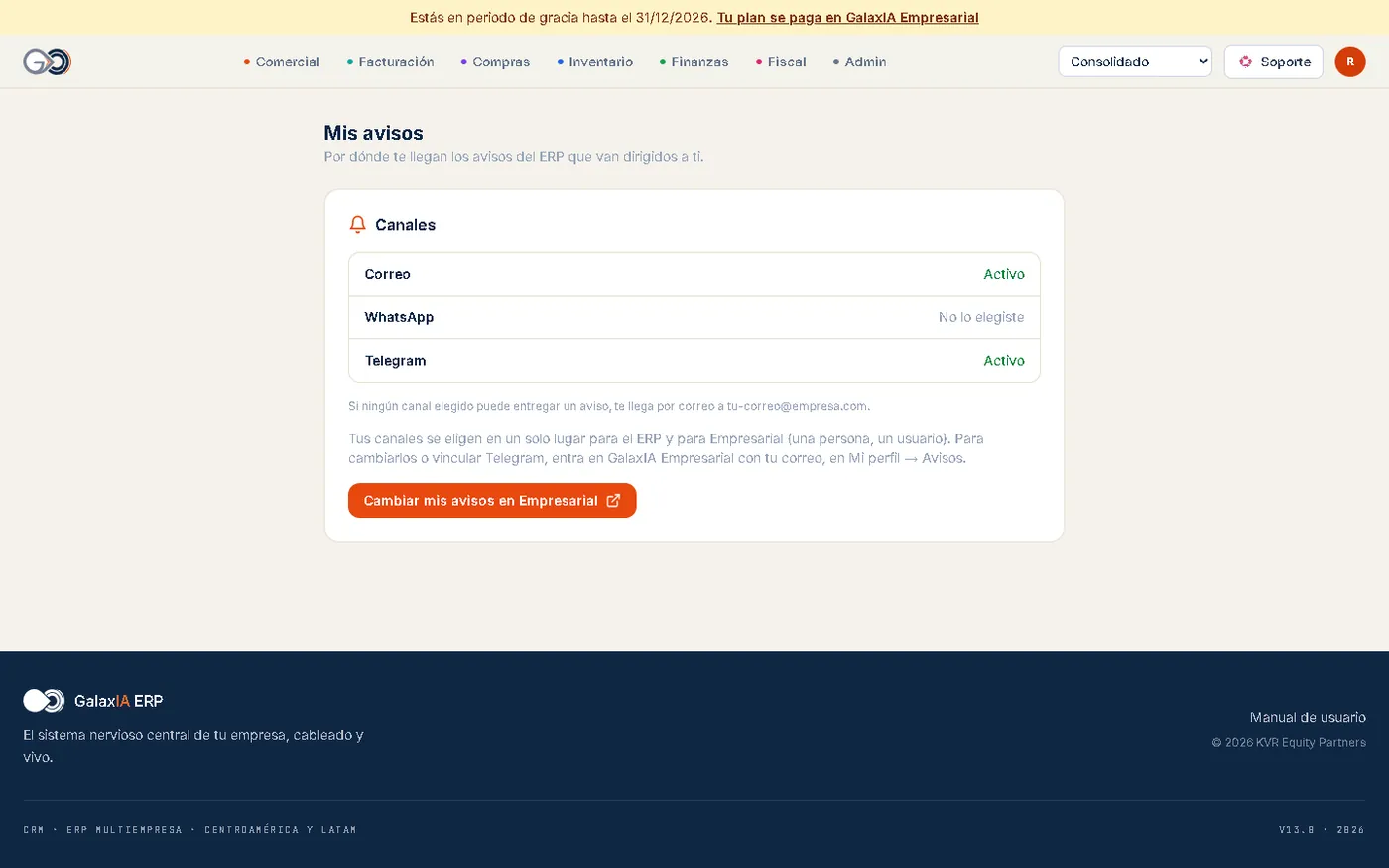
  2. Ves cada canal (correo, WhatsApp, Telegram) y si está activo.
  3. Para cambiarlos o vincular Telegram, toca Cambiar mis avisos en Empresarial. Entra con tu mismo correo y ve a Mi perfil → Avisos.
  • Los canales se eligen en un solo lugar para el ERP y para Empresarial: una persona, un usuario.
  • Si tu correo no tiene cuenta en Empresarial, los avisos del ERP te llegan por correo. Si quieres recibirlos también por Telegram, crea tu cuenta en Empresarial con ese mismo correo y elige tus canales.
  • WhatsApp todavía no envía mensajes: si lo eliges, guardamos tu preferencia y mientras tanto te avisamos por correo.
  • Si ningún canal elegido puede entregar un aviso, te llega por correo.
  • Si la pantalla dice «Hoy tus avisos del ERP llegan por correo», por ahora te llegan solo por correo.
Pantalla Mis avisos con los canales Correo (Activo), WhatsApp (No lo elegiste) y Telegram (Activo) y el botón Cambiar mis avisos en Empresarial
Mis avisos: el estado de cada canal y el botón para cambiarlos en Empresarial (el correo está tapado).
Volver arriba

Capítulo

How-To: operaciones paso a paso

How-To 1. Crear un cliente y un artículo

Lo mínimo para poder facturar.

El cliente

  1. Ve a Comercial → Clientes y toca Nuevo cliente.
  2. Llena lo obligatorio: Código, RUC o RIF (según el país del cliente), Razón social y País.
  3. Panamá: agrega el DV y la ubicación DGI (por ejemplo 08-01-01). Si la DGI designó al cliente agente de retención, marca la casilla.
  4. Opcional: correo, teléfono, días y límite de crédito, lista de precios, vendedor y etiquetas.
  5. Toca Crear cliente.

El artículo

  1. Ve a Comercial → Artículos y toca Nuevo artículo.
  2. Llena SKU, Nombre, Tipo (Producto o Servicio) y Unidad de medida.
  3. Escribe el precio de costo, el precio de venta y el stock mínimo. Panamá: puedes anotar el código CPBS de la DGI.
  4. Toca Crear artículo. Un producto nuevo empieza con existencia 0 en el almacén principal: para cargar lo que ya tienes, mira el How-To 6.
Formulario «Nuevo cliente» vacío
Paso 1: el formulario «Nuevo cliente».
Formulario «Nuevo artículo» vacío
Paso 2: el formulario «Nuevo artículo».
Volver arriba

How-To 2. Emitir una factura

En forma libre hoy; electrónica DGI, digital SENIAT y máquina fiscal, próximamente.

  1. Ve a Facturación → Facturas y toca Nueva factura.
  2. Elige el Cliente, la Moneda, la Fecha de emisión y el Vencimiento (por defecto, 30 días después).
  3. Revisa la Tasa de cambio: si hay tasa automática para esa fecha, ya viene llena; si no, escríbela.
  4. Toca + Agregar renglón por cada artículo: cantidad, precio unitario y descuento si aplica.
  5. Venezuela, forma libre: escribe el número de control de la hoja o déjalo vacío para que el sistema tome la siguiente del talonario.
  6. Revisa todo y toca Emitir factura. La factura queda emitida (no hay borrador) y puedes tocar Ver PDF para imprimirla o enviarla.

Según tu modo de facturación

ModoQué pasa al emitir
Forma libreListo con el paso 6. Imprime en tu papel; ajusta márgenes en Configuración → Facturación e impresión.
Electrónica DGI (Panamá)En el detalle aparece Emitir electrónica, que envía la factura a la DGI y trae el CUFE. Próximamente: hoy en producción el envío se rechaza hasta conectar el PAC.
Digital SENIAT (Venezuela)Próximamente. Mientras, factura en forma libre o en contingencia con tus talonarios.
Máquina fiscalEn el detalle aparece Imprimir en máquina fiscal. Próximamente: aún no imprime en una impresora real.
Formulario «Nueva factura» vacío, sin emitir
El formulario «Nueva factura» antes de llenarlo.
Volver arriba

How-To 3. Cotización → pedido → factura

Escribe los renglones una sola vez.

  1. Ve a Comercial → Cotizaciones → Nueva cotización: cliente, moneda, fecha, «válida hasta» y renglones. Toca Crear cotización.
  2. Cuando la envíes al cliente, en su detalle toca ENVIADA; cuando acepte, toca ACEPTADA.
  3. Toca Convertir a pedido. La cotización queda Convertida y el pedido aparece en Comercial → Pedidos.
  4. En el pedido, avanza con Enviar a pendiente, Confirmar y los demás pasos según tu operación (cargar, enviar, entregar).
  5. Toca Facturar. Se abre la nueva factura con los datos del pedido: revísalos y toca Emitir factura.

Una cotización aceptada también tiene un botón Facturar, pero ese emite la factura directamente, sin pantalla de revisión. Si quieres revisar antes, usa el camino del pedido.

Volver arriba

How-To 4. Registrar un cobro y una nota de crédito

Cobro con retención (e IGTF en Venezuela) y nota de crédito aplicada a una factura.

El cobro

  1. Ve a Facturación → Pagos y toca Cargar pago.
  2. Elige el cliente, la fecha, el método (transferencia, ACH, efectivo, cheque, tarjeta, Yappy...), la moneda, la tasa y el monto. Anota la referencia y el banco.
  3. Si el cliente te retuvo impuesto, llena Retención del cliente: tipo (Panamá: ITBMS o ISR; Venezuela: IVA o ISLR), monto y número de comprobante.
  4. En Facturas a abonar, escribe cuánto va a cada factura. La suma no puede pasar del monto.
  5. Toca Cargar pago. Venezuela: si cobras en divisas, el sistema suma el IGTF aparte.

El cobro queda Pendiente verificación y no rebaja la factura hasta que otra persona lo apruebe en Facturación → Cobros por verificar.

La nota de crédito

  1. Ve a Facturación → Notas de crédito → Nueva NC.
  2. Elige el cliente, la factura de origen (o «Ninguna» si es suelta), la fecha, la moneda, el monto y el motivo. Venezuela: número de control o contingencia, como en la factura.
  3. Toca Emitir nota de crédito.
  4. Si elegiste factura de origen y debía algo, la nota la rebaja sola (hasta lo que deba). Si la nota es suelta o le sobra saldo, en su detalle elige la Factura destino y toca Aplicar.
Volver arriba

How-To 5. Registrar una compra y pagar a un proveedor

Orden de compra → recepción → cuenta por pagar → pago.

  1. Ve a Compras → Órdenes de compra → Nueva OC: proveedor, fecha, moneda y líneas (artículo, cantidad, precio). Toca Crear OC (en borrador).
  2. Toca Enviar a aprobación. Otra persona entra y toca Aprobar.
  3. Cuando llegue la mercancía, toca Recibir mercancía, escribe lo recibido y toca Confirmar recepción. Al recibirla completa, el inventario sube y se crea la cuenta por pagar.
  4. Ve a Compras → Cuentas por pagar y abre la cuenta. En Factura del proveedor toca Registrar: número de factura, número de control y fecha. Venezuela: si eres agente de retención, aquí se practica la retención de IVA.
  5. Toca Registrar pago: moneda del pago, fecha, método, monto y referencia. Toca Aplicar pago.

¿La factura del proveedor llegó sin orden de compra? Regístrala en Compras → Cuentas por pagar → Nueva cuenta por pagar, o súbela en Compras → Captura IA y confirma.

Venezuela: puedes pagar en bolívares una deuda en divisas con la tasa del BCV del día del pago. Si no hay tasa publicada para esa fecha, el sistema no deja aplicar el pago: carga la tasa o paga en la moneda de la cuenta.

Volver arriba

How-To 6. Inventario inicial y ajustes

Carga lo que tienes hoy, con su costo, y corrige diferencias.

Inventario inicial (recomendado: con plantilla)

  1. Ve a Admin → Primeros pasos → 8. Inventario.
  2. Descarga la plantilla Existencias iniciales y llénala: código, almacén, cantidad y costo de cada artículo.
  3. En Importar desde un archivo, elige qué vas a cargar y de dónde viene tu archivo (Excel, CSV, Profit o Saint), y súbelo.
  4. Revisa la tabla: cada fila dice Lista, Con error (con el motivo) o Se salta (repetida). Corrige el archivo si hace falta.
  5. Toca Confirmar. Nada se guarda hasta confirmar.

Un ajuste

  1. Ve a Inventario → Ajustes.
  2. Elige el artículo, el almacén y el tipo: Entrada (sumar) o Salida (restar).
  3. Escribe la cantidad y el motivo, y toca Aplicar ajuste.

Un conteo físico

  1. Ve a Inventario → Conteo físico → Nuevo conteo, elige el almacén y toca Crear conteo.
  2. Toca Capturar, escribe lo que contaste y toca Guardar captura.
  3. Toca Cerrar y ajustar: el sistema genera los ajustes por las diferencias.
Volver arriba

How-To 7. Conciliar el banco

Sube el estado de cuenta, empareja con tus asientos, ajusta comisiones e intereses y cierra cuando la diferencia sea cero.

Antes de empezar: la cuenta bancaria debe tener su cuenta contable asociada. En Contabilidad → Plan de cuentas, toca Editar en la cuenta de banco del activo (una que acepte asientos) y elige la cuenta en Cuenta bancaria. Cada cuenta bancaria va con una sola cuenta contable y debe estar en la moneda de los libros de la empresa (en Venezuela también puede estar en dólares o euros: se concilia en la moneda de la cuenta, con el importe en esa moneda de cada asiento, y el ajuste se asienta en bolívares a la tasa oficial del BCV del día del movimiento); asociarla pide los permisos «Contabilidad: editar» y «Bancos: editar». Sin cuenta contable la conciliación no se puede cerrar, y la pantalla te lo avisa.

  1. Ve a Finanzas → Conciliación bancaria y elige la cuenta. Pon las fechas del estado de cuenta (por ejemplo, del 1 al 30 del mes).
  2. En Importar estado de cuenta, sube el archivo CSV o Excel (.xlsx) que descargas de la banca en línea (un .xls antiguo, guárdalo antes como .xlsx). Indica qué columna es la fecha, la descripción y el monto (o las columnas de débito y crédito), el formato de la fecha y, mejor, el saldo final del estado de cuenta. Lo que ya estaba cargado no se duplica, y dos movimientos iguales del mismo día se cargan los dos. Si el saldo inicial no cuadra con el último estado de cuenta, o si el archivo es más antiguo que el último cargado, el sistema te avisa.
  3. Revisa las Sugerencias: el sistema empareja movimientos con el mismo monto y fechas cercanas (hasta 7 días). Acéptalas una a una o todas juntas.
  4. Para el resto, marca un movimiento del banco y un asiento de libros y toca Conciliar seleccionados. El monto debe ser el mismo.
  5. Para una comisión, cargo o interés que el banco cobró o pagó y no está en libros, toca Ajuste: eliges la cuenta de gasto o de ingreso y se crea el asiento en borrador, que confirma quien tenga permiso de aprobar en Contabilidad. Un movimiento que no te corresponde puedes Ignorarlo.
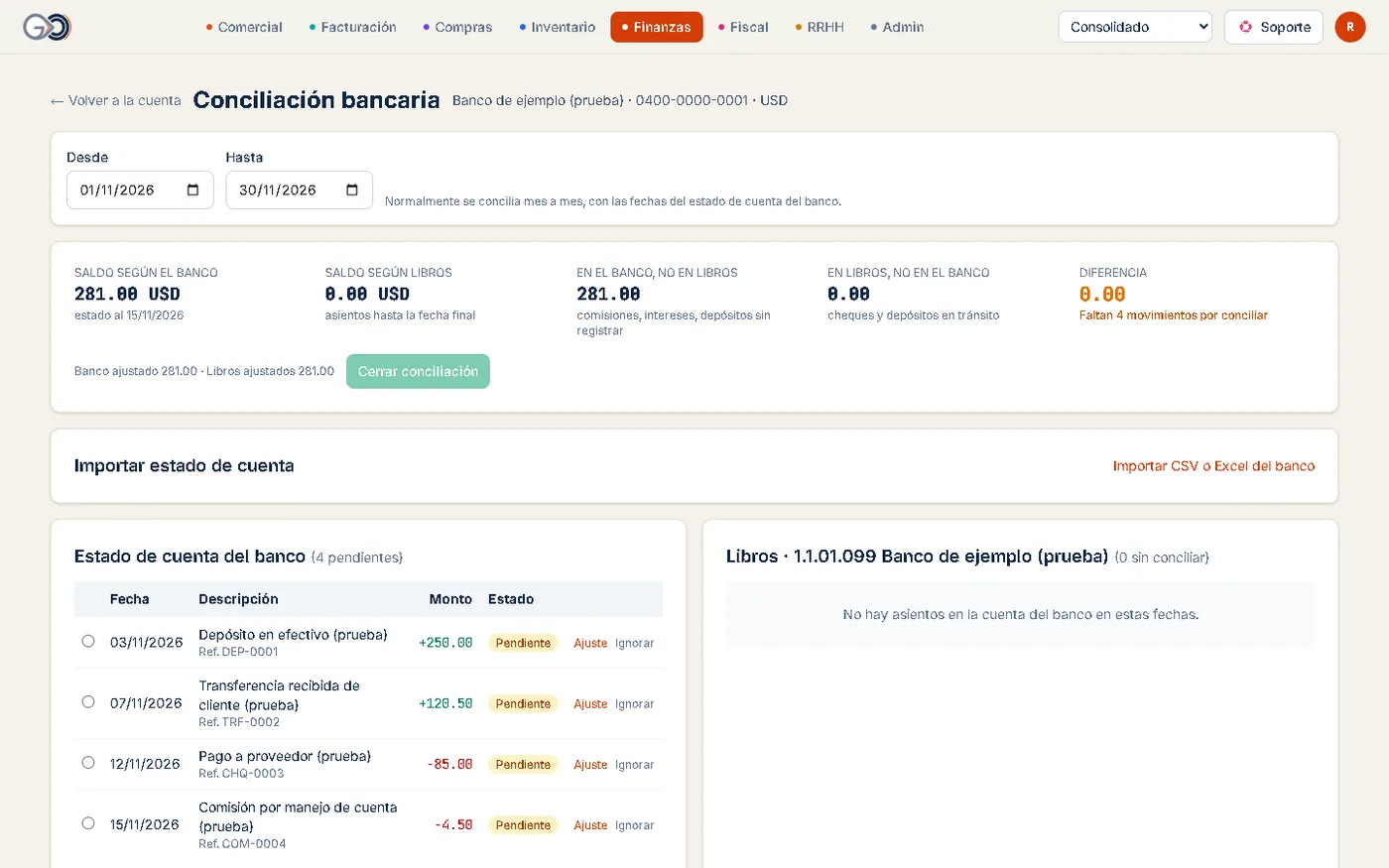
  6. Mira la Diferencia. Lo que está en libros y el banco aún no muestra (cheques y depósitos en tránsito) no impide cuadrar. Lo que está en el banco y no en libros sí: mientras quede algún movimiento del banco pendiente (sin conciliar, ajustar ni ignorar), la pantalla dice «Faltan N movimientos por conciliar» y no deja cerrar, aunque la diferencia salga cero. Cuando dice Cuadra, toca Cerrar conciliación: queda guardada en el historial y sus movimientos ya no se pueden des-conciliar ni ajustar. Para cerrar, los asientos del banco en esas fechas deben estar confirmados (no en borrador); si hay demasiados movimientos, concilia por rangos más cortos (por ejemplo, por quincena).
Pantalla «Conciliación bancaria» con las fechas del periodo, el resumen de saldos según el banco y según libros, el aviso Faltan 4 movimientos por conciliar, el botón Importar CSV o Excel del banco, los movimientos del estado de cuenta pendientes y la columna de libros de la cuenta contable del banco
Una conciliación recién empezada: el estado de cuenta ya importado, con sus movimientos pendientes a la izquierda y los asientos de la cuenta contable del banco a la derecha. Mientras falten movimientos por conciliar, no se puede cerrar.

Permisos: ver la conciliación pide «Bancos: leer»; importar, «Bancos: crear»; emparejar e ignorar, «Bancos: editar»; el ajuste pide además «Contabilidad: crear»; y cerrar la conciliación, «Bancos: aprobar». Da ese último permiso solo a quien revisa (el contador o el dueño), no a quien carga y empareja: así quien concilia no se aprueba a sí mismo.

Si tienes el estado de cuenta solo en PDF, súbelo en Compras → Captura IA como «Estado de cuenta» para que la IA cree los movimientos, y luego concilia.

Volver arriba

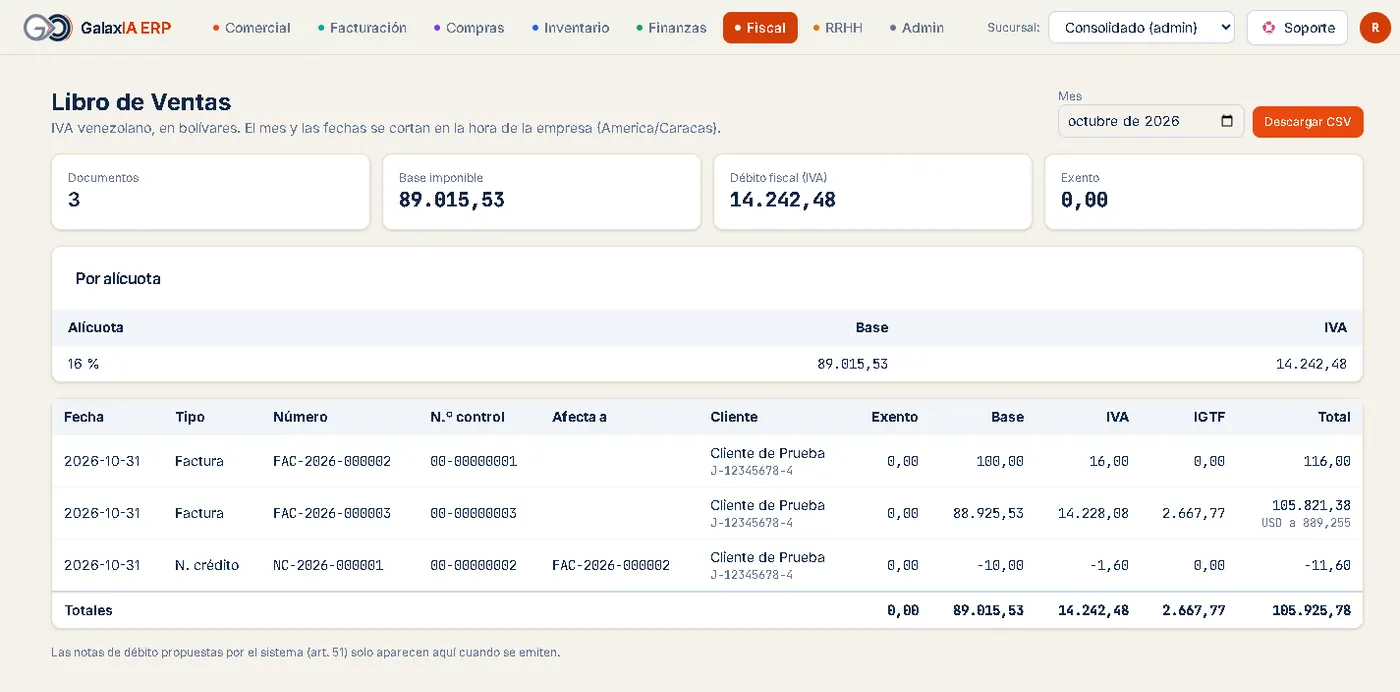
How-To 8. Ver el Libro de Ventas y el de Compras (Venezuela)

En bolívares, por alícuota, con retenciones e IGTF; descarga en CSV y TXT.

  1. Ve a Fiscal → Libro de Ventas y elige el Mes.
  2. Revisa los totales (documentos, base imponible, débito fiscal, exento), la tabla por alícuota y el detalle: fecha, tipo, número, número de control, cliente, base, IVA, IGTF y total. Las retenciones de IVA recibidas se restan del débito.
  3. Toca Descargar CSV para abrirlo en Excel o dárselo a tu contador.
  4. Ve a Fiscal → Libro de Compras y elige el mes. Solo entran las compras con la factura del proveedor registrada; las que no la tienen se avisan.
  5. Si eres agente de retención: en Declaración quincenal de retenciones de IVA elige la quincena y toca Descargar TXT para el portal del SENIAT.

Las facturas anuladas aparecen en cero, las notas de crédito en negativo con la tasa de su factura, y todo se convierte a bolívares con la tasa oficial de cada documento.

Libro de Ventas de octubre en bolívares con documentos, base imponible, débito fiscal, totales por alícuota y las columnas N.º control, RIF, IVA e IGTF
El Libro de Ventas de una empresa de prueba de Venezuela: la factura en dólares se convierte a bolívares con su tasa.
Volver arriba

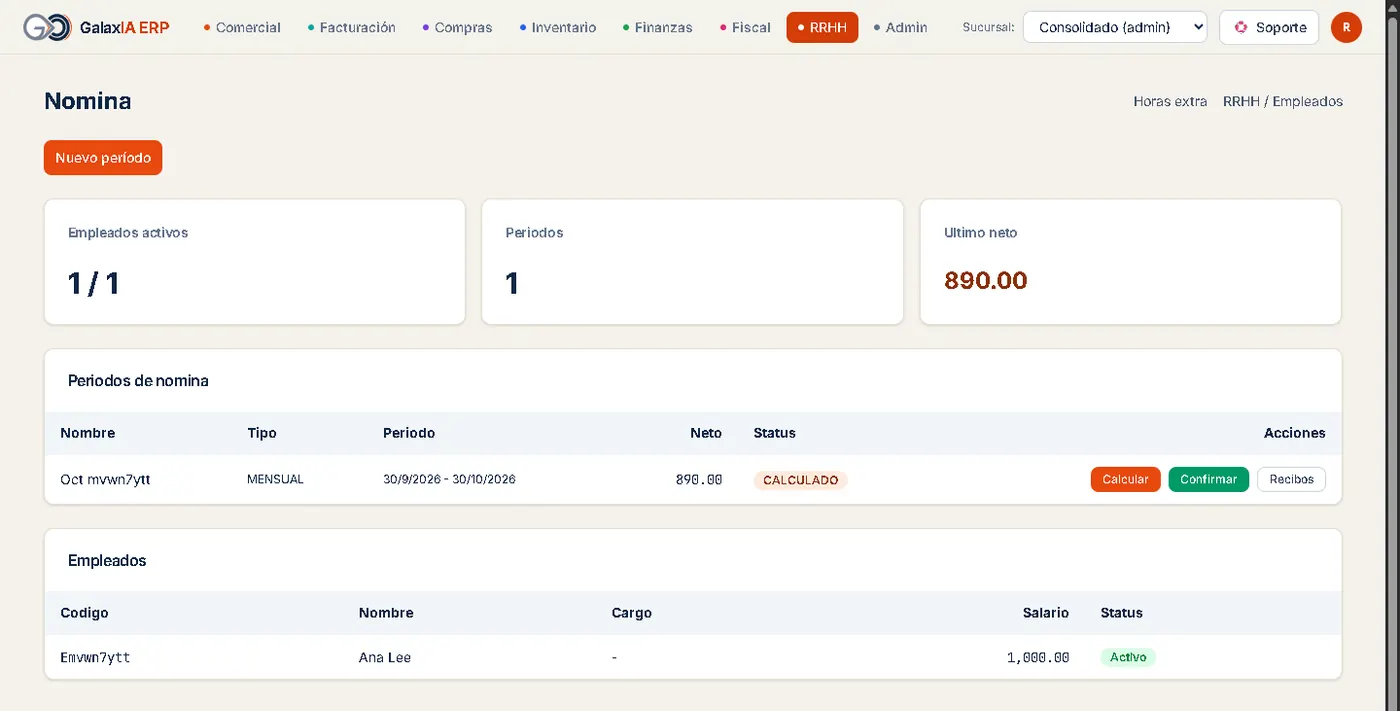
How-To 9. Correr la nómina (Panamá)

Crear el periodo, calcular, revisar y confirmar los recibos.

Solo para empresas de Panamá. En Venezuela la nómina todavía no se calcula: mira «Nómina de Venezuela».

  1. Asegúrate de que tus empleados tienen contrato activo (los que importas con la plantilla ya lo traen).
  2. Ve a RRHH → Nómina y recibos y toca Nuevo período. Elige el tipo (quincenal, mensual o semanal), revisa las fechas que te propone (desde, hasta y fecha de pago) y el nombre, y toca Crear período. Queda en borrador. Si las fechas se cruzan con otro periodo del mismo tipo, el sistema te lo dice para que no pagues dos veces los mismos días.
  3. En Periodos de nómina, toca Calcular en el periodo en borrador. Puedes volver a calcular mientras no lo confirmes.
  4. Toca Recibos y revisa cada uno: asignaciones, deducciones (CSS 9,75 %, seguro educativo 1,25 %, ISR, préstamos) y aportes patronales. Descarga el PDF si lo necesitas.
  5. Si todo está bien, toca Confirmar. Se descuentan préstamos y adelantos, se registra la caja de ahorro y se genera el asiento contable.
  6. Para la CSS, ve a RRHH → Nómina PA → Planilla SIPE CSS, elige año y mes y toca Generar y descargar CSV. Súbelo tú al portal de la CSS.
Pantalla «Nómina» con empleados activos, el periodo calculado y los botones Calcular, Confirmar y Recibos
La nómina de una empresa de prueba de Panamá con un periodo calculado.
Volver arriba

How-To 10. Asiento contable y cierre de periodo

Asiento manual cuadrado, confirmarlo y cerrar el periodo.

  1. Ve a Finanzas → Contabilidad y toca Nuevo asiento.
  2. Escribe la Fecha y la Descripción.
  3. Agrega las líneas con + Agregar línea: cuenta, descripción, debe o haber. Abajo verás «Balancea» cuando debe y haber sean iguales.
  4. Toca Crear asiento. Queda en borrador.

Venezuela: antes de cerrar el mes, usa Revaluación al cierre (NIC 21), elige el periodo y toca Revaluar el periodo. Con el periodo cerrado ya no se puede.

  1. Ve a Finanzas → Confirmar asientos y cierre (o, en Contabilidad, toca Confirmar asientos y cerrar).
  2. En Asientos en borrador toca Revisar para ver las cuentas y los importes. Si está bien, toca Confirmar: desde ese momento cuenta en el balance. Si no corresponde, toca Anular y escribe el motivo.
  3. Arriba, en Cierre del periodo, elige el mes. El sistema te dice qué impide cerrar (asientos en borrador o que lo confirmado no cuadre) y te avisa de lo que conviene hacer antes (meses anteriores abiertos o, en Venezuela, la revaluación pendiente).
  4. Cuando diga «Todo en orden», toca Cerrar el periodo. Ya no admitirá asientos nuevos ni cambios.

Confirmar, anular y cerrar requieren el permiso de aprobar en contabilidad. Los asientos manuales nunca se confirman solos; los automáticos sí, al vencer el plazo de revisión. Un periodo cerrado todavía no se puede reabrir desde el ERP: si aparece algo de ese mes, regístralo como ajuste en el mes abierto o escríbenos a soporte.

Volver arriba

How-To 11. Usar el embudo de oportunidades

Crear, mover entre etapas, ganar o perder.

  1. Ve a Comercial → Oportunidades y toca + Nueva oportunidad.
  2. Busca y elige el cliente, escribe un título (por ejemplo «Uniformes 2027»), el monto, la moneda y la fecha esperada de cierre.
  3. En el tablero, mueve la tarjeta de etapa: Primera reunión → Propuesta → Negociación → Ganada o Perdida. Al marcarla Perdida, el sistema te pregunta por qué.
  4. Usa Editar o Archivar en cada tarjeta. Con Etapas renombras o reordenas las etapas a tu manera.
  5. Cambia a vista de lista para filtrar; si definiste campos personalizados, aparecen al editar la oportunidad.
Volver arriba

How-To 12. Importar datos desde Excel

Plantilla → subir → revisar fila por fila → confirmar.

  1. Ve a Admin → Primeros pasos y abre el paso de lo que vas a cargar (clientes, proveedores, inventario, empleados, bancos o saldos de apertura).
  2. Toca Descargar plantilla y llénala en Excel. La fila 1 son los encabezados; cada columna trae una ayuda.
  3. En Importar desde un archivo, elige Qué vas a cargar y Tu archivo es: Excel (.xlsx), CSV, exportación de Profit o exportación de Saint. Sube el archivo.
  4. Revisa la tabla. Las filas repetidas (mismo RUC/RIF, código, cédula o número de cuenta) se saltan con aviso; las filas con error dicen por qué.
  5. Toca Confirmar. Solo se guardan las filas Listas.
PlantillaQué crea
Clientes / ProveedoresLas fichas.
Saldos de clientes / de proveedoresLo que te deben y lo que debes, como cuentas abiertas.
ProductosLos artículos. Si no traen unidad, usan la de la empresa.
Existencias inicialesLas cantidades por almacén, con su costo.
EmpleadosEl empleado con su contrato activo y su cargo (cédula de Panamá o Venezuela validada).
Cuentas bancariasLa cuenta con su saldo inicial.
Balance de aperturaUn asiento confirmado con debe igual a haber. Solo se importa uno.

Los lotes que subes y no confirmas se borran solos a los 30 días. De los confirmados, los datos de cada fila se retiran a los 90 días; lo cargado en el sistema se queda.

Volver arriba

How-To 13. Activar tu plan y pagar

Elige el plan, paga con USDC o USDT (red ERC20) y reporta el pago.

  1. Ve a Admin → Activar mi plan (también llegas desde el aviso del tablero cuando tu prueba está por terminar).
  2. 1. Elige tu plan. Si el plan tiene precio anual, puedes marcar «Pagar un año completo». Si tu plan admite usuarios adicionales, indica cuántos quieres. La pantalla te muestra el monto a pagar: el plan, más los adicionales, menos tu saldo a favor.
  3. 2. Paga. Elige la forma de pago. Hoy son USDC y USDT en la red Ethereum (ERC20), a la misma dirección. Copia la dirección o escanea el código QR y envía al menos el monto a pagar.
  4. 3. Reporta tu pago. Pega el hash de la transacción (TxID), agrega una nota si quieres y toca Reportar pago.
  5. Revisamos el pago y te avisamos. Al aprobarlo, tu plan queda activo. En Tus pagos reportados ves el estado de cada uno.

Si pagas de más, el plan se activa y lo que sobra queda como saldo a favor: se descuenta solo de tu próximo pago (no se devuelve). Si pagas de menos, el plan no se activa: te enviamos un correo con lo que falta y lo que pagaste queda como saldo a favor, que se suma a tu siguiente pago. Los usuarios adicionales que agregues a mitad de periodo cuentan desde ya y se cobran completos desde el periodo siguiente.

Envía solo por la red ERC20: un envío por otra red puede perderse. Si tu prueba vence sin pagar, tu empresa pasa a un periodo de gracia y después a solo lectura: no pierdes nada y puedes activar el plan en cualquier momento.

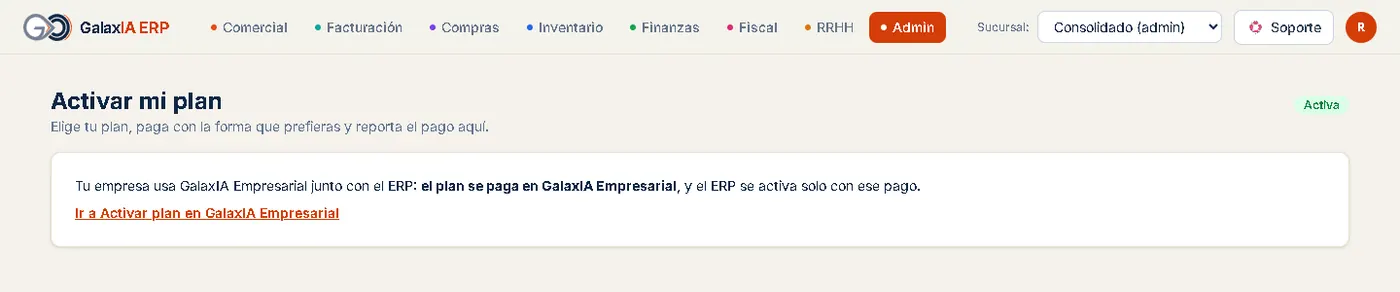
Si usas el Combo, el plan se paga en GalaxIA Empresarial: la pantalla te lleva allá.

Pantalla «Activar mi plan» de una empresa Combo con el enlace Ir a Activar plan en GalaxIA Empresarial
Con el Combo, Activar mi plan te lleva a GalaxIA Empresarial.
Volver arriba

How-To 14. Exportar tus datos

Una copia de los datos de tu empresa, cuando quieras.

  1. Ve a Admin → Exportar datos (portabilidad).
  2. Toca Preparar exportación. Puedes pedir una cada 24 horas.
  3. Espera a que el estado diga Lista y toca Descargar Excel o Descargar JSON comprimido. Los enlaces duran 24 horas.
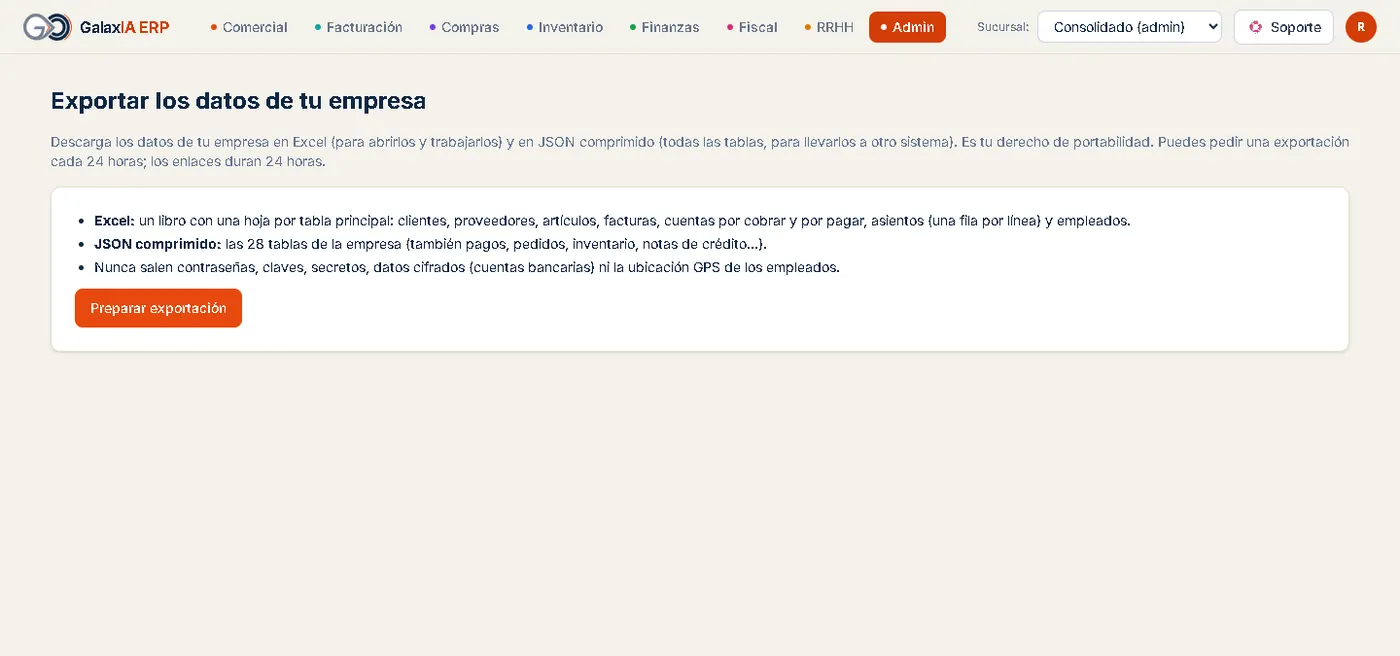
Pantalla «Exportar los datos de tu empresa» con lo que trae el Excel y el JSON comprimido y el botón Preparar exportación
Exportar datos: un toque en Preparar exportación.

El Excel trae una hoja por tabla principal: clientes, proveedores, artículos, facturas, cuentas por cobrar, cuentas por pagar, asientos (una fila por cada línea, con su cuenta) y empleados, más una hoja Léame con lo que contiene. El JSON comprimido (.json.gz) trae todas las tablas y está pensado para pasarlo a otro sistema o a un técnico. En ninguno de los dos salen contraseñas, claves, datos cifrados (cuentas bancarias) ni la ubicación GPS. Los libros de IVA (Venezuela) y la planilla SIPE (Panamá) se descargan además en CSV desde sus pantallas.

Puedes exportar aunque hayas revocado tu consentimiento: tus datos son tuyos.

Volver arriba

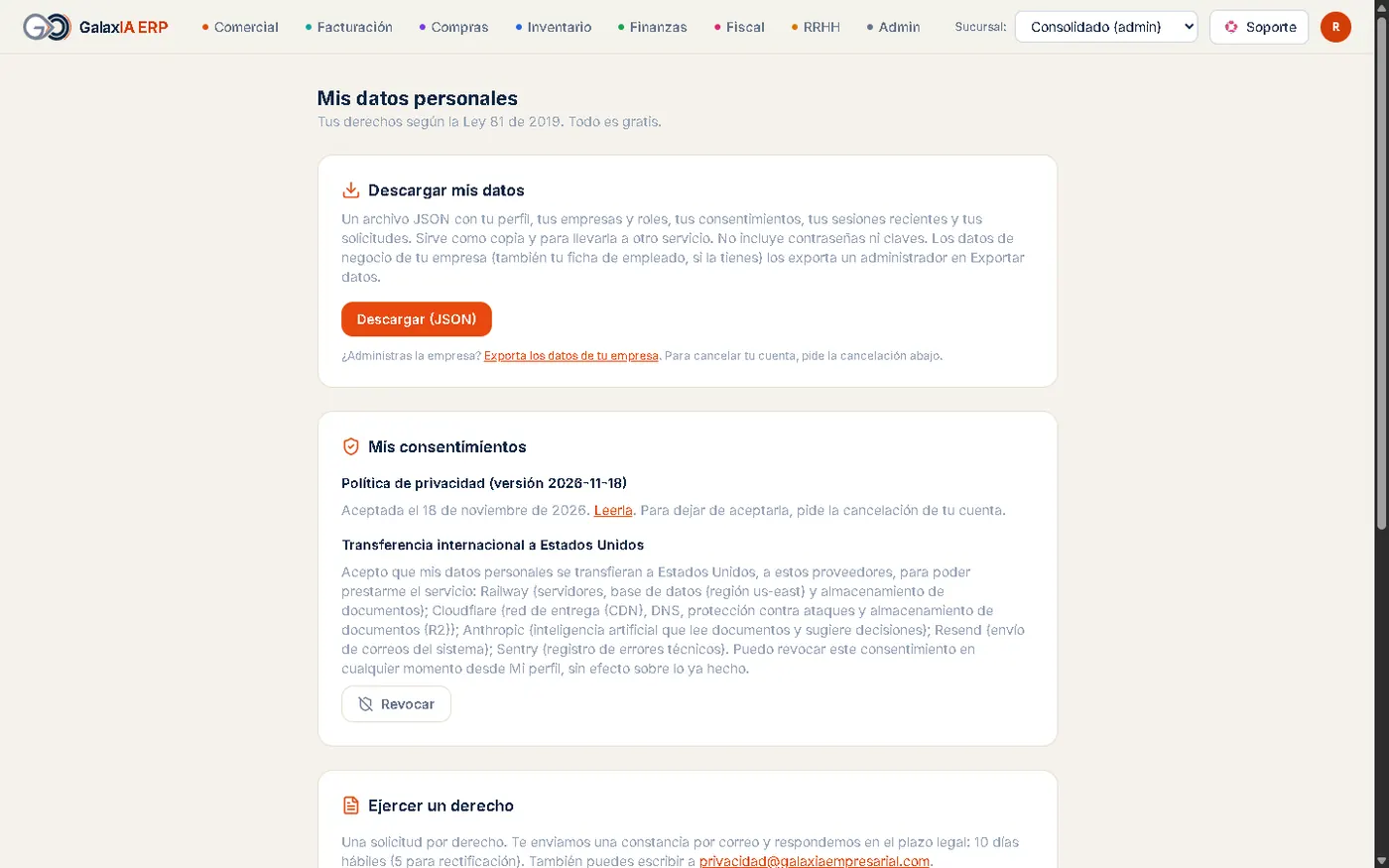
How-To 15. Ejercer tus derechos de datos personales

Descargar tus datos, revocar consentimientos y enviar solicitudes, gratis.

  1. Abre tu menú de usuario (el círculo con tu inicial) y toca Mis datos personales.
  2. Descargar mis datos: toca Descargar (JSON). Incluye tu perfil, empresas y roles, consentimientos, sesiones y solicitudes (no incluye contraseñas ni los datos de negocio de la empresa).
  3. Mis consentimientos: revoca u otorga la transferencia internacional. Para retirar la aceptación de la política hay que pedir la cancelación de la cuenta.
  4. Ejercer un derecho: elige Acceso, Rectificación, Cancelación, Oposición o Portabilidad, escribe el detalle (obligatorio en rectificación) y toca Enviar solicitud. Te llega una constancia por correo.

Respondemos en 10 días hábiles (5 para rectificación). También puedes escribir a privacidad@galaxiaempresarial.com. El responsable de tus datos es KVR EQUITY PARTNERS LLC S.A. Si no quedas conforme, puedes reclamar ante la ANTAI.

Pantalla «Mis datos personales» con Descargar mis datos, Mis consentimientos y el inicio de Ejercer un derecho
Mis datos personales: descarga, consentimientos y derechos.
Volver arriba

Capítulo

Si vienes de otro sistema

Cómo pasarte sin parar tu operación

El asistente, las plantillas y una fecha de corte.

  1. Elige una fecha de corte (por ejemplo, el primer día del mes). Todo lo anterior queda en tu sistema anterior; desde esa fecha operas en GalaxIA.
  2. Abre Admin → Primeros pasos y lee el paso 0: imprime la lista de datos.
  3. Pide a tu contador el balance de apertura a la fecha de corte.
  4. Exporta de tu sistema anterior los clientes, proveedores, artículos y existencias. Si vienes de Profit o Saint, sube su exportación tal cual: el importador la lee sin pasarla a nuestras plantillas.
  5. Importa en este orden: bancos, clientes, proveedores, productos, existencias, empleados, saldos de clientes y proveedores y, al final, el balance de apertura.
  6. Revisa en el paso 11 lo que cargaste y toca Empezar a operar.
Volver arriba

Qué se migra y qué no

Saldos y fichas sí; el historial de documentos no.

Se migraNo se migra
Clientes y proveedores, con lo que te deben y lo que debesFacturas, cobros y pagos antiguos uno por uno: entran como saldo pendiente
Artículos y existencias iniciales con su costoEl kardex histórico
Empleados con su contrato y cargoRecibos de nómina anteriores
Cuentas bancarias con su saldoMovimientos bancarios anteriores
Balance de aperturaLos asientos de periodos anteriores

Guarda los reportes de tu sistema anterior hasta la fecha de corte: los vas a necesitar para consultas y auditorías.

Si un día decides irte, exportas tus datos cuando quieras desde Admin → Exportar datos. Sin permisos especiales ni costo.

Volver arriba

Capítulo

Preguntas frecuentes y ayuda

Preguntas frecuentes

Lo que más nos preguntan antes de empezar.

¿Necesito tarjeta para probar?

No. Durante tu prueba gratis usas el sistema sin tarjeta. Al final decides si activas tu plan.

¿Qué pasa con mis datos si no pago al terminar la prueba?

Tu empresa pasa a un periodo de gracia y luego a solo lectura. No se borra nada y puedes exportar tus datos.

¿Puedo emitir factura electrónica ante la DGI desde el primer día?

Todavía no. La emisión electrónica ante la DGI llega próximamente, al conectar el proveedor autorizado. Hoy puedes facturar en forma libre.

¿Sirve para Venezuela con el SENIAT?

Sí para forma libre con talonarios de imprenta autorizada, número de control, IVA, IGTF, tasa BCV, retenciones y libros de compras y ventas. La factura digital del SENIAT llega próximamente; la nómina venezolana también.

¿Puedo tener varias empresas?

Sí. Con el mismo usuario entras a todas y eliges en cuál trabajar desde tu menú de usuario.

¿Puedo cambiar el país de mi empresa?

No. El país se elige al registrarte y define toda la parte fiscal y laboral.

¿Está segura mi información?

Cada empresa está aislada en la base de datos, los datos sensibles (cuentas bancarias, por ejemplo) se guardan cifrados y puedes activar el segundo factor para entrar.

Volver arriba

Ayuda y contacto

Reporta un problema desde el sistema o escríbenos.

  • Desde el sistema: toca Soporte en la barra de arriba, escribe el asunto, elige el área y la urgencia, cuenta qué pasó y toca Enviar reporte. Sigues tus tickets en «Mis tickets de soporte».
  • Por correo: soporte@galaxiaempresarial.com.
  • Datos personales y privacidad: privacidad@galaxiaempresarial.com.
Volver arriba

¿Listo para verlo con tus datos?

Crea tu cuenta, sin tarjeta. Si tienes dudas antes de empezar, escríbenos a soporte@galaxiaempresarial.com y te ayudamos a planear el cambio.